
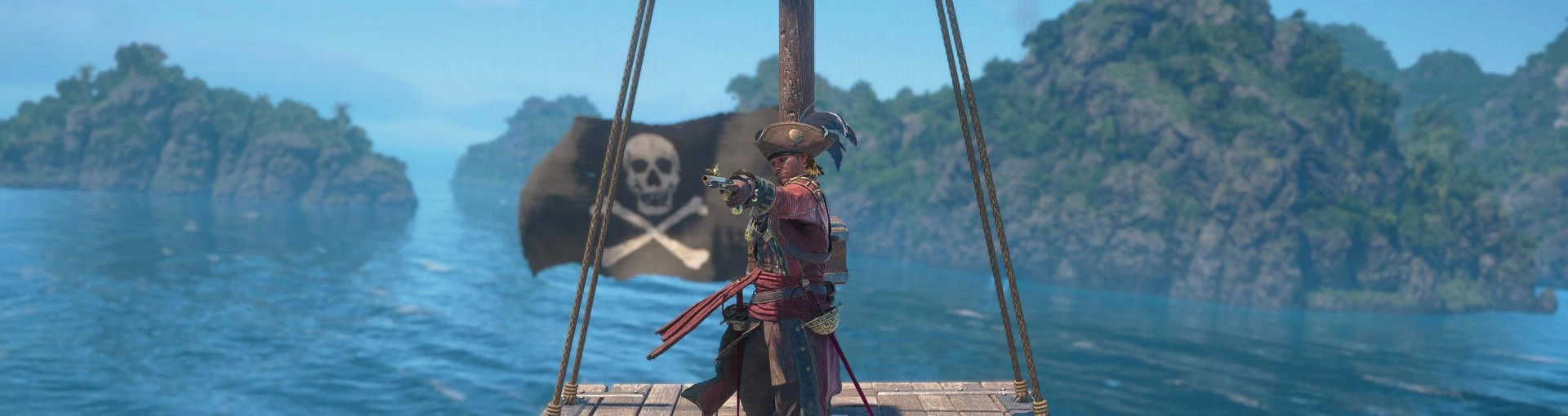
Фоторежим в Assassin’s Creed Black Flag Resynced — одна из новых функций по сравнению с оригинальной игрой. Он позволяет остановить прохождение почти в любой момент, свободно подвигать камеру вокруг Эдварда или Галки и сделать красивый снимок Карибов, городов, морских боёв, руин и скрытных сцен.
Для этой эпохи Assassin’s Creed это особенно важное добавление. После появления фоторежима в более поздних играх серии фанаты привыкли сохранять кадры прямо из игры, и теперь такую возможность получили приключения Эдварда Кенуэя.
Коротко: включите фоторежим в параметрах игрового процесса, затем нажмите F3 на клавиатуре или оба стика на геймпаде. Внутри доступны вкладки камеры, объектива, фильтров и украшений, а готовые снимки сохраняются в папку или галерею вашей платформы.
Что такое фоторежим
Фоторежим — это внутриигровой инструмент для создания скриншотов. Он останавливает игру в выбранный момент и открывает отдельное меню с настройками камеры, изображения, фильтров и декоративных элементов.
Главная особенность фоторежима — свободная камера. Её можно перемещать в области вокруг Эдварда или Галки, меняя привычный игровой ракурс на более кинематографичный. Благодаря этому можно снимать сцены так, как обычная камера прохождения не позволяет.
Фоторежим особенно хорошо раскрывается в городах, пещерах, руинах, портах и во время плавания. В игре много света, воды, парусов, дыма, зелени и архитектуры, поэтому даже простой кадр можно быстро превратить в обложку для галереи или материала.
Как включить фоторежим
Сначала убедитесь, что фоторежим включён в настройках. Откройте стартовое меню, перейдите в системный раздел, затем в параметры и выберите вкладку игрового процесса. В блоке стиля игры найдите пункт фоторежима и включите его.
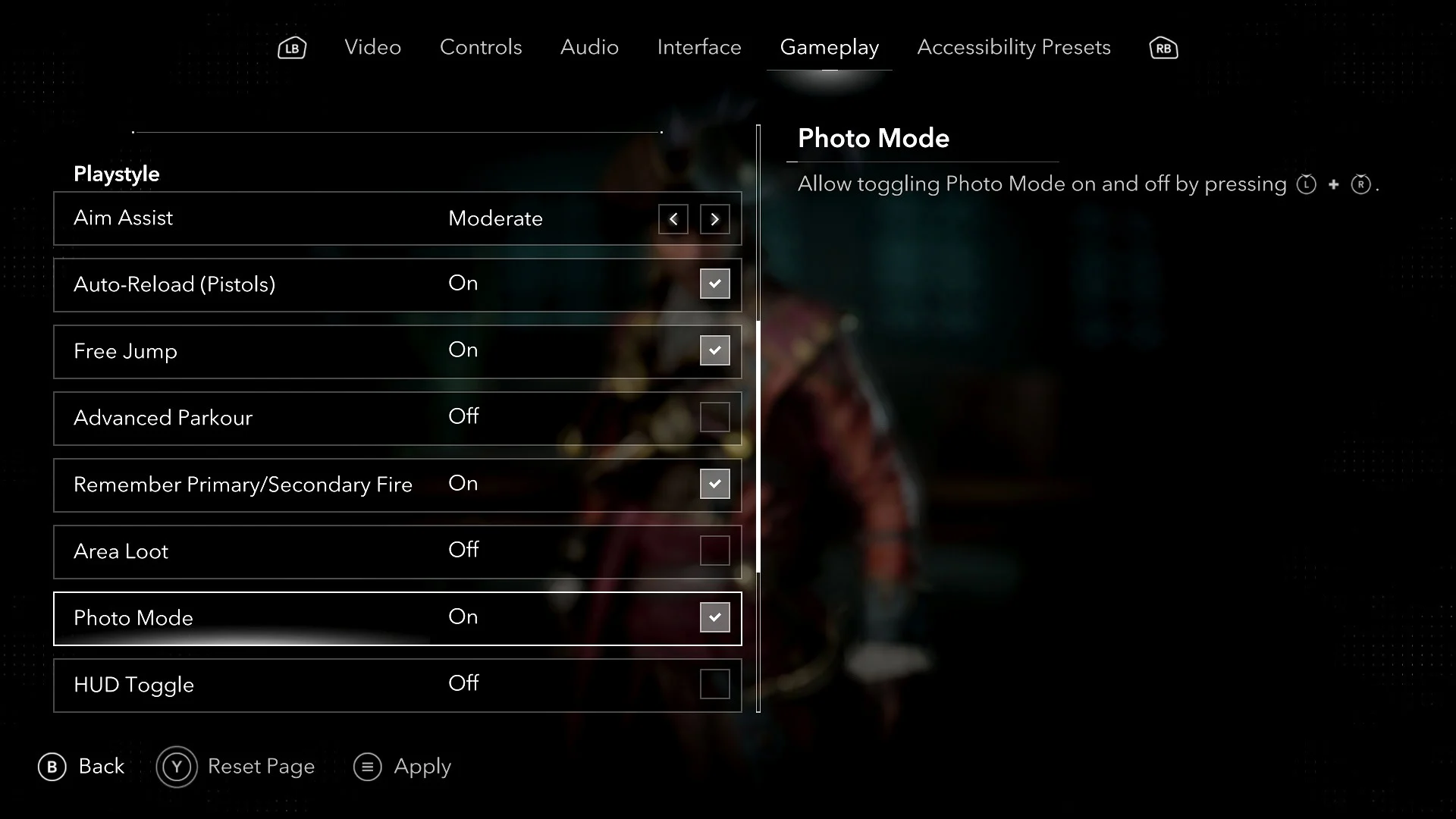
После включения фоторежим можно открыть прямо во время игры. На клавиатуре используется F3. На геймпаде нужно нажать оба стика одновременно.
Если кнопки не срабатывают, проверьте настройки управления. Фоторежим можно переназначить, поэтому после изменения раскладки клавиш или схемы геймпада команда могла переехать на другое сочетание.
Интерфейс фоторежима
После входа в фоторежим на экране появится меню настроек. Основные параметры находятся в правом нижнем углу, а управление камерой — в левом нижнем углу.
В любой момент можно включить предварительный просмотр. Он скрывает интерфейс и показывает кадр без меню, чтобы вы увидели финальную композицию перед сохранением.
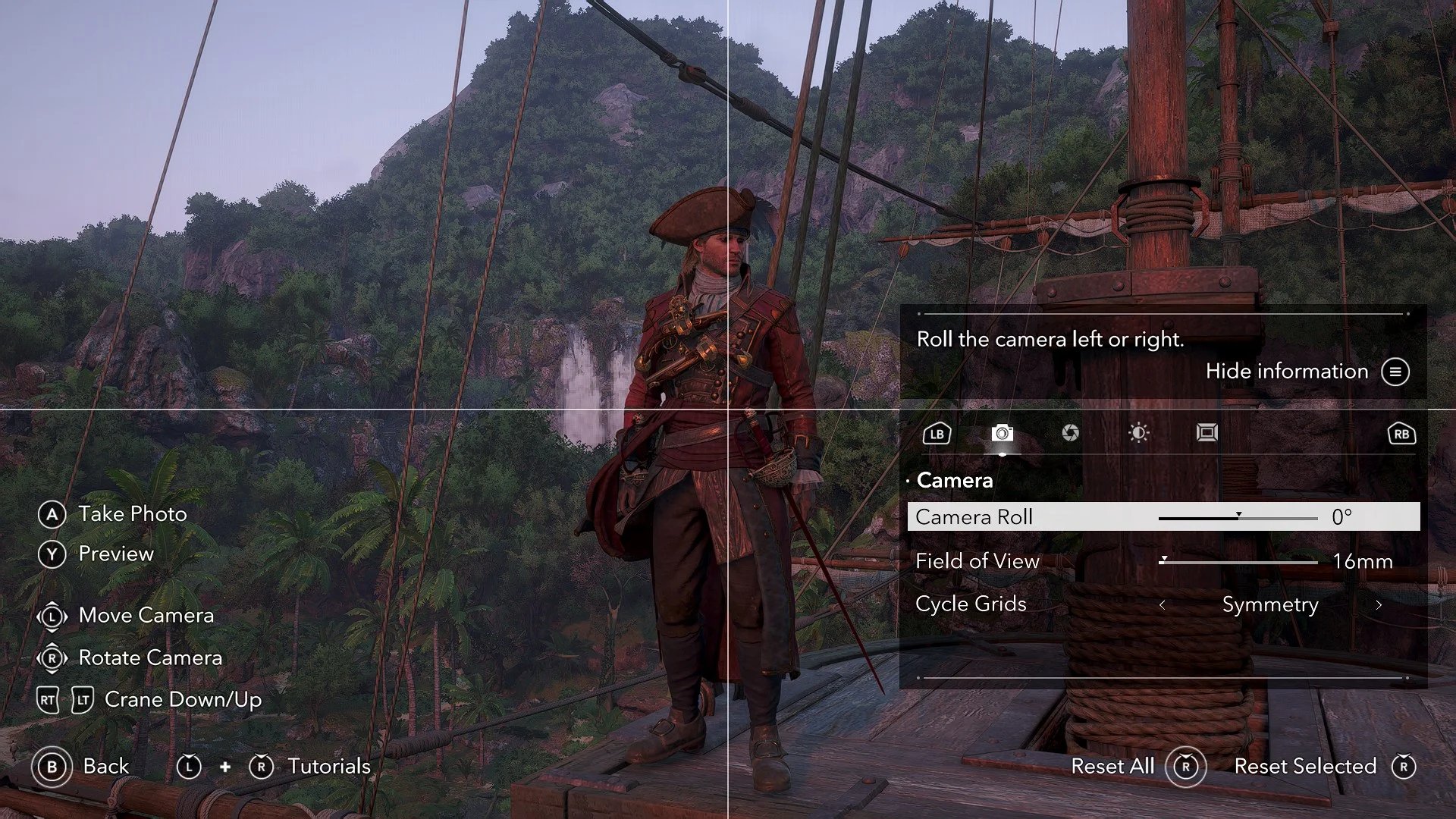
Меню разделено на четыре вкладки: камера, объектив, фильтры и украшения. Если непонятно, за что отвечает конкретный параметр, нажмите кнопку показа информации — игра откроет описание выбранной настройки.
Вкладка камеры
Вкладка камеры отвечает за базовое построение кадра. Здесь можно наклонять камеру на 90 градусов в обе стороны, менять поле зрения и включать композиционные сетки.
Поле зрения работает как зум. Узкое поле приближает картинку и делает кадр плотнее, а широкое позволяет захватить больше окружения: улицы, порт, корабль, толпу или пейзаж под скалой.
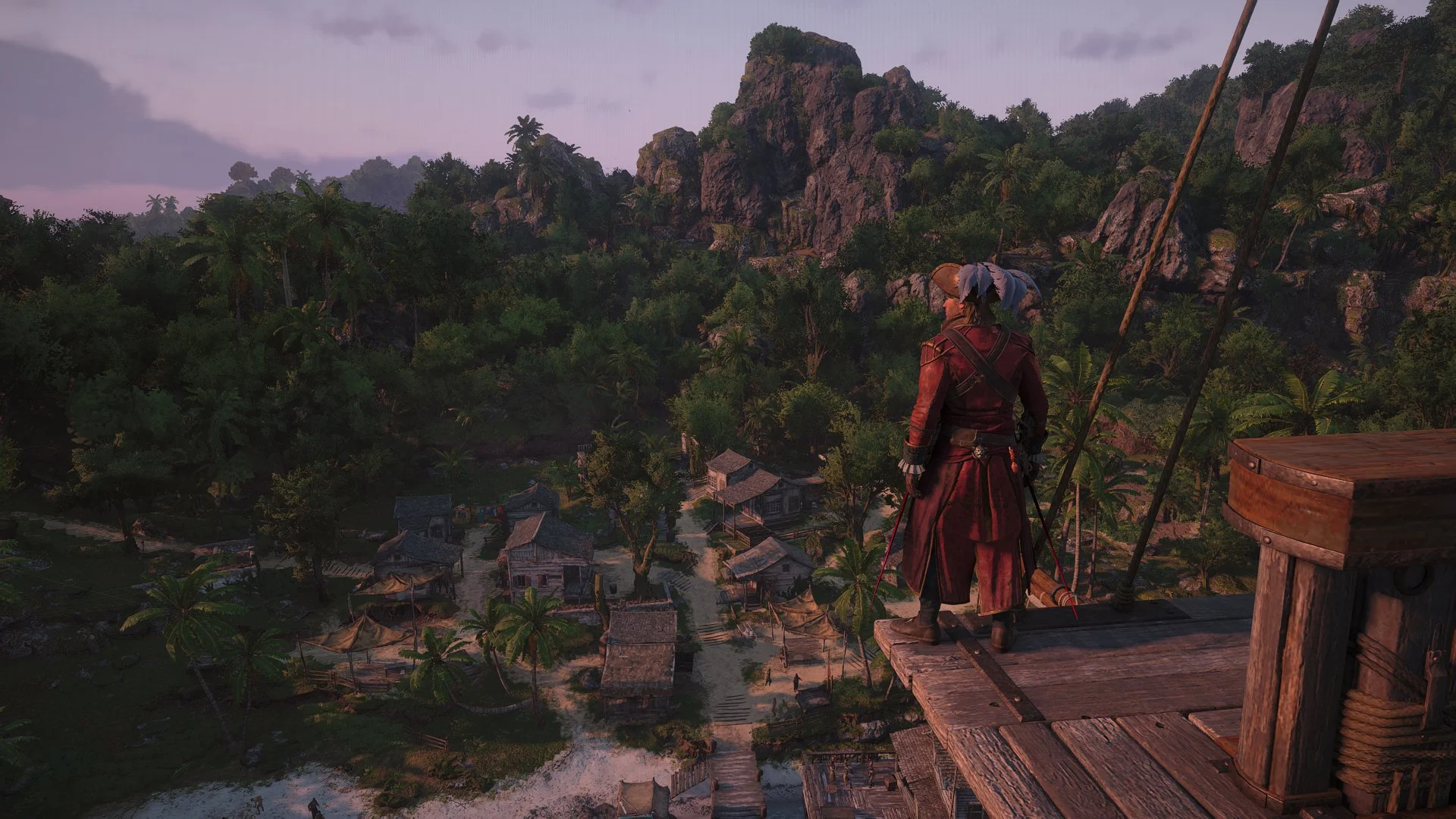
Композиционные сетки полезны, если вы хотите аккуратно выстроить кадр. С ними проще держать линию горизонта, поставить Эдварда не строго по центру, оставить воздух вокруг объекта или поймать симметрию в архитектуре.
Вкладка объектива
Вкладка объектива отвечает за глубину резкости, диафрагму и дистанцию фокуса. Эти параметры помогают отделить главный объект от фона и сделать снимок более выразительным.
Если включить глубину резкости и правильно выставить фокус, задний план станет мягче, а внимание зрителя останется на Эдварде, Галке, враге, предмете или нужной детали сцены.
Для упрощения есть автофокус. Он автоматически настраивает фокусировку, но обычно цепляется за Эдварда или Галку. Если вы хотите сфокусироваться на другом персонаже, предмете, факеле, корабле или детали окружения, лучше настроить фокус вручную.
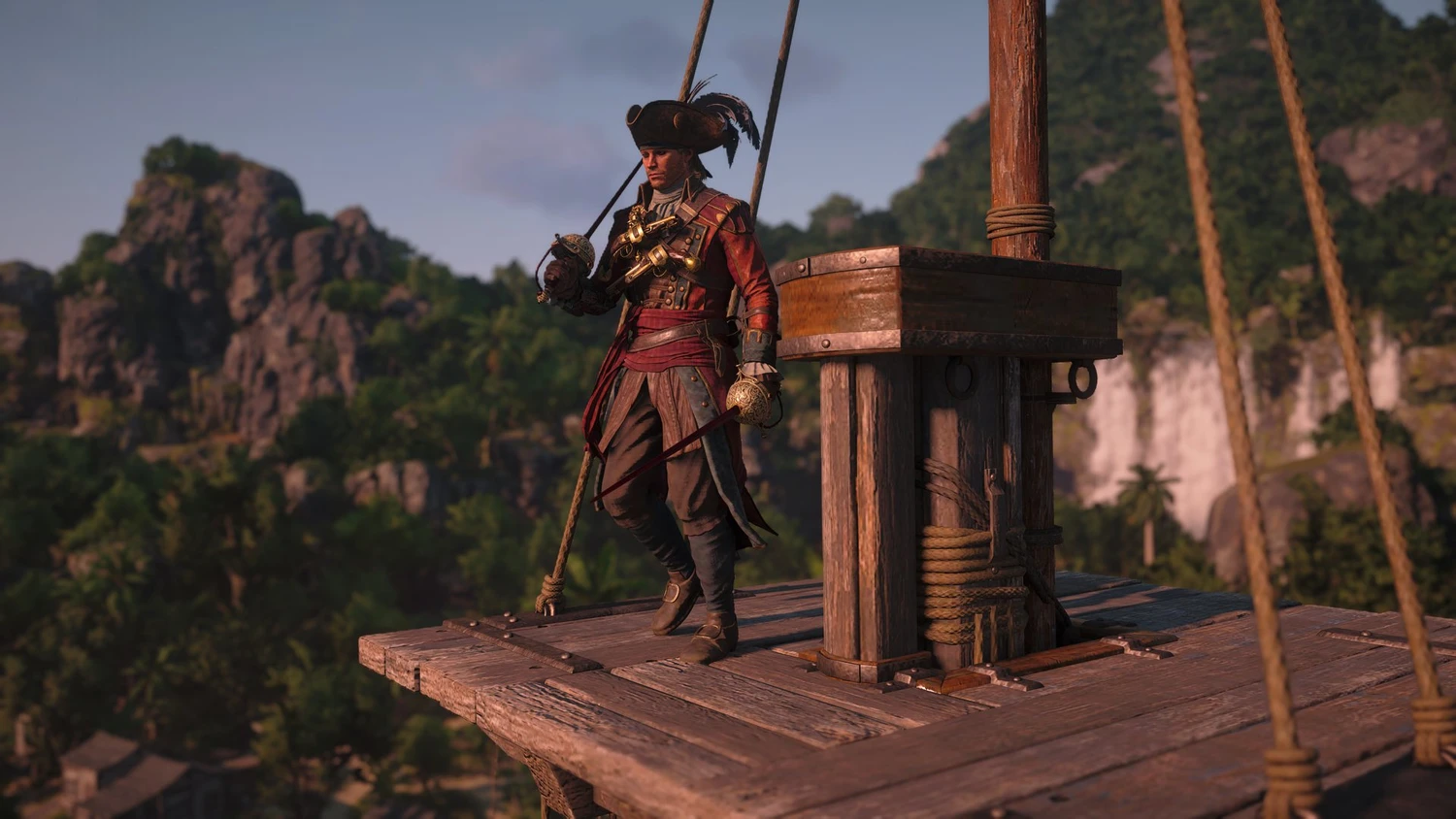
В этой же вкладке есть зерно и сила зерна. Это эффект плёнки, который делает снимок менее стерильным. Небольшое зерно может добавить кадру атмосферы, но слишком сильное быстро портит детали.
Вкладка фильтров
Во вкладке фильтров можно изменить настроение изображения. Есть два типа обработки: визуальные эффекты и обычные фильтры.
Визуальные эффекты находятся в разделе эффектов. Они сильнее меняют картинку и могут добавлять дополнительные элементы. Самый заметный пример — эффект Анимуса, который накладывает цифровую сетку, знакомую по загрузочным экранам и сценам Анимуса. Такие эффекты нельзя вручную настраивать.
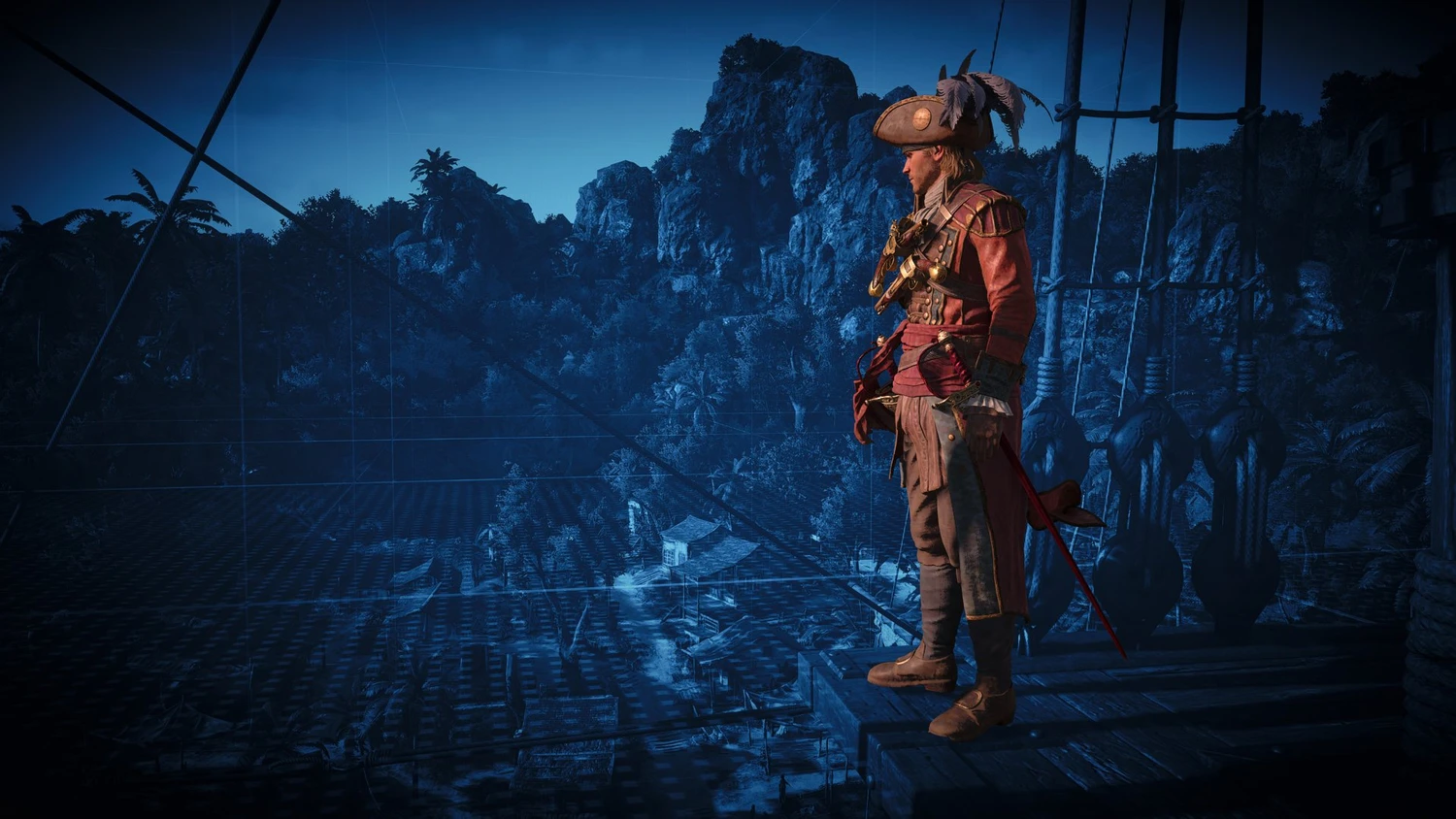
Обычные фильтры находятся в отдельном разделе. Это более привычные варианты обработки: тёплая температура, холодная температура и другие цветовые пресеты. Их можно использовать как основу и затем подправить изображение вручную.
Для ручной обработки доступны яркость, экспозиция, температура, оттенок, насыщенность и контраст. С этими настройками можно сделать кадр теплее, холоднее, мягче, драматичнее или ближе к естественному виду.
Вкладка украшений
Во вкладке украшений находятся виньетка, рамки и наклейки. Виньетка затемняет края кадра и помогает сильнее направить взгляд к центру изображения.
У виньетки можно менять интенсивность и размер. Лёгкая виньетка часто делает кадр глубже, но сильное затемнение краёв лучше использовать аккуратно, чтобы не потерять детали в окружении.
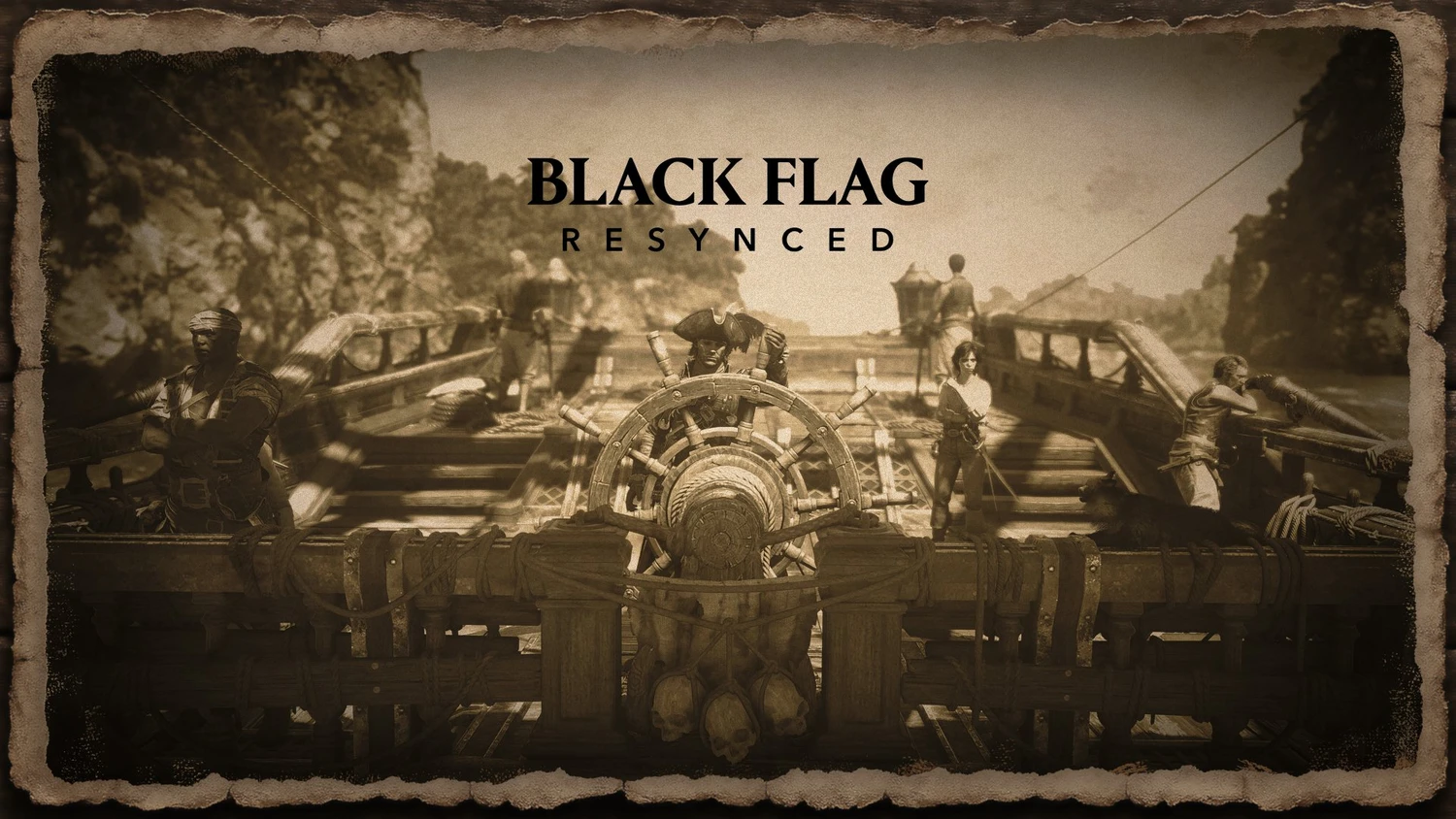
Рамки дают готовое оформление вроде дерева или бумаги. Наклейки представлены несколькими вариантами, и для них можно менять размер, позицию и цвет. Это не обязательные элементы, но они подходят для стилизованных кадров или публикаций в соцсетях.
Советы для красивых снимков
Фоторежим может показаться сложным, если раньше вы редко пользовались такими инструментами. Но для хорошего кадра не обязательно знать всё сразу. Достаточно поймать действие, поставить камеру чуть ниже или сбоку, настроить фокус и убрать лишний интерфейс через предварительный просмотр.
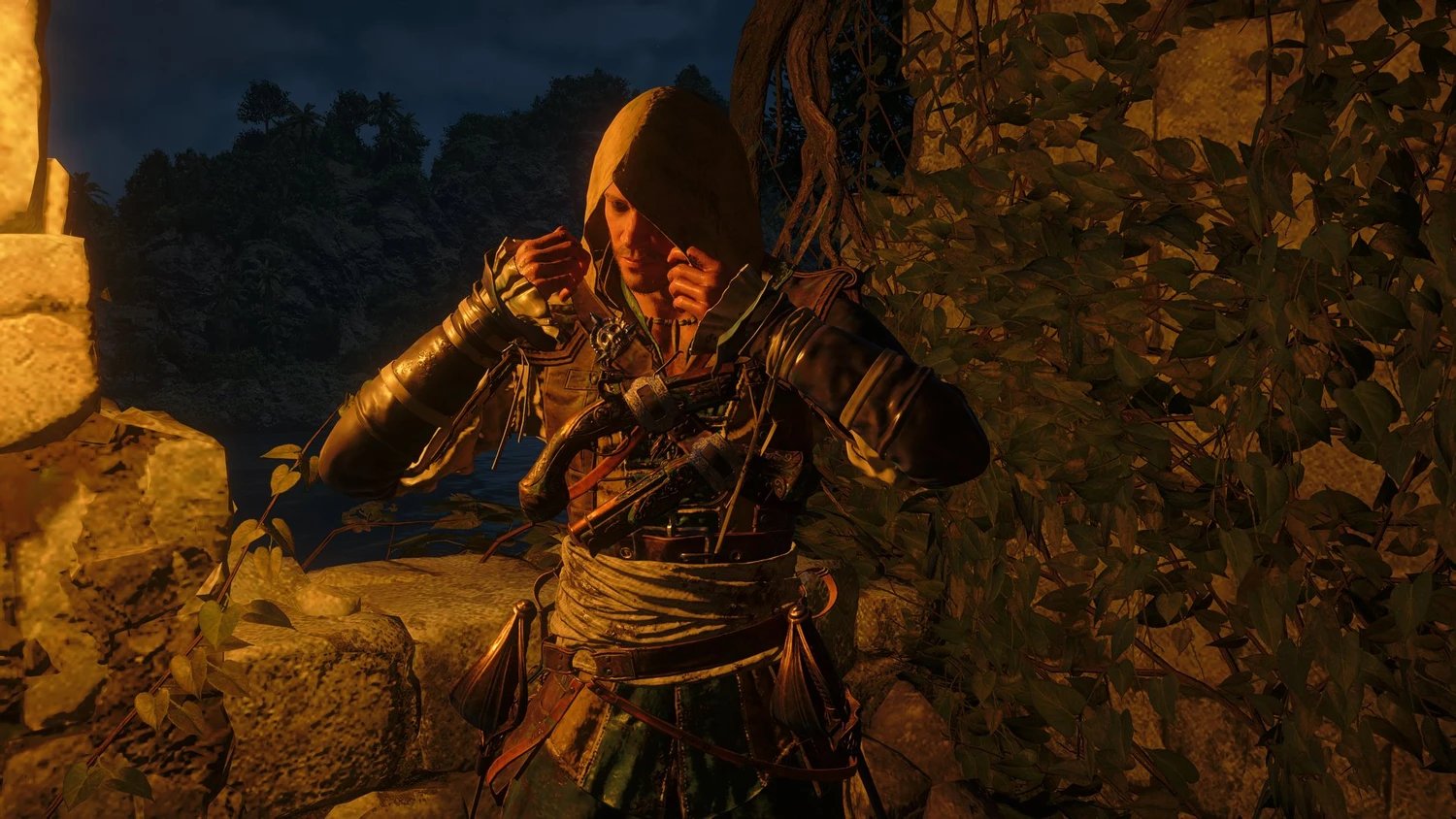
Используйте повторяемые действия. Эдвард может надеть капюшон, парировать, достать мечи или выхватить пистолет. Эти движения легко повторить, остановить в нужный момент и получить динамичную позу.
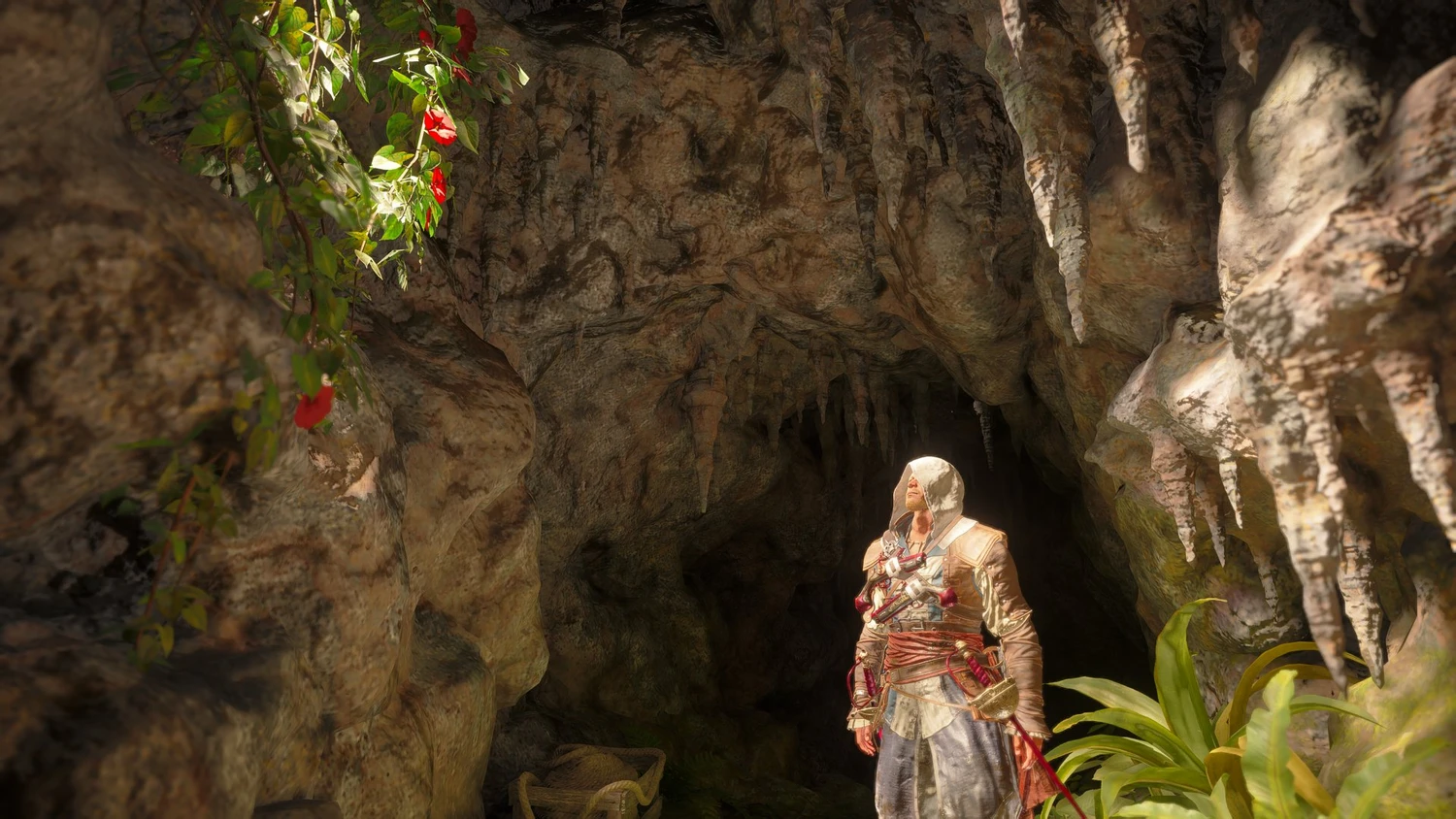
Механика наблюдения помогает направить взгляд Эдварда в нужную сторону. Это особенно полезно для портретов, где персонаж должен смотреть на источник света, врага, корабль или дальний пейзаж.
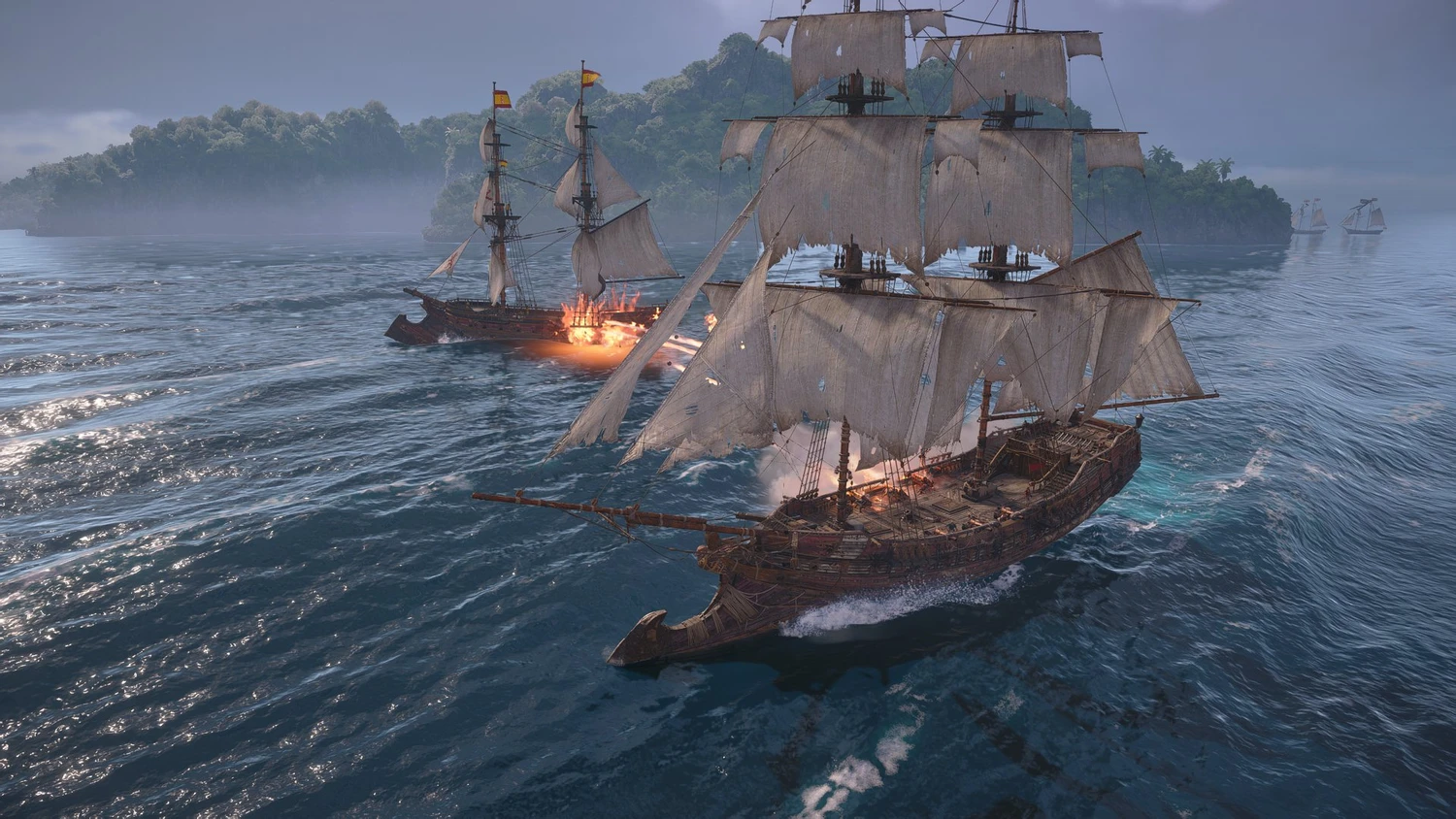
Чтобы снять Галку целиком, лучше идти на максимальной скорости под парусами. В этот момент камера отодвигается назад, и корабль проще уместить в кадр полностью.
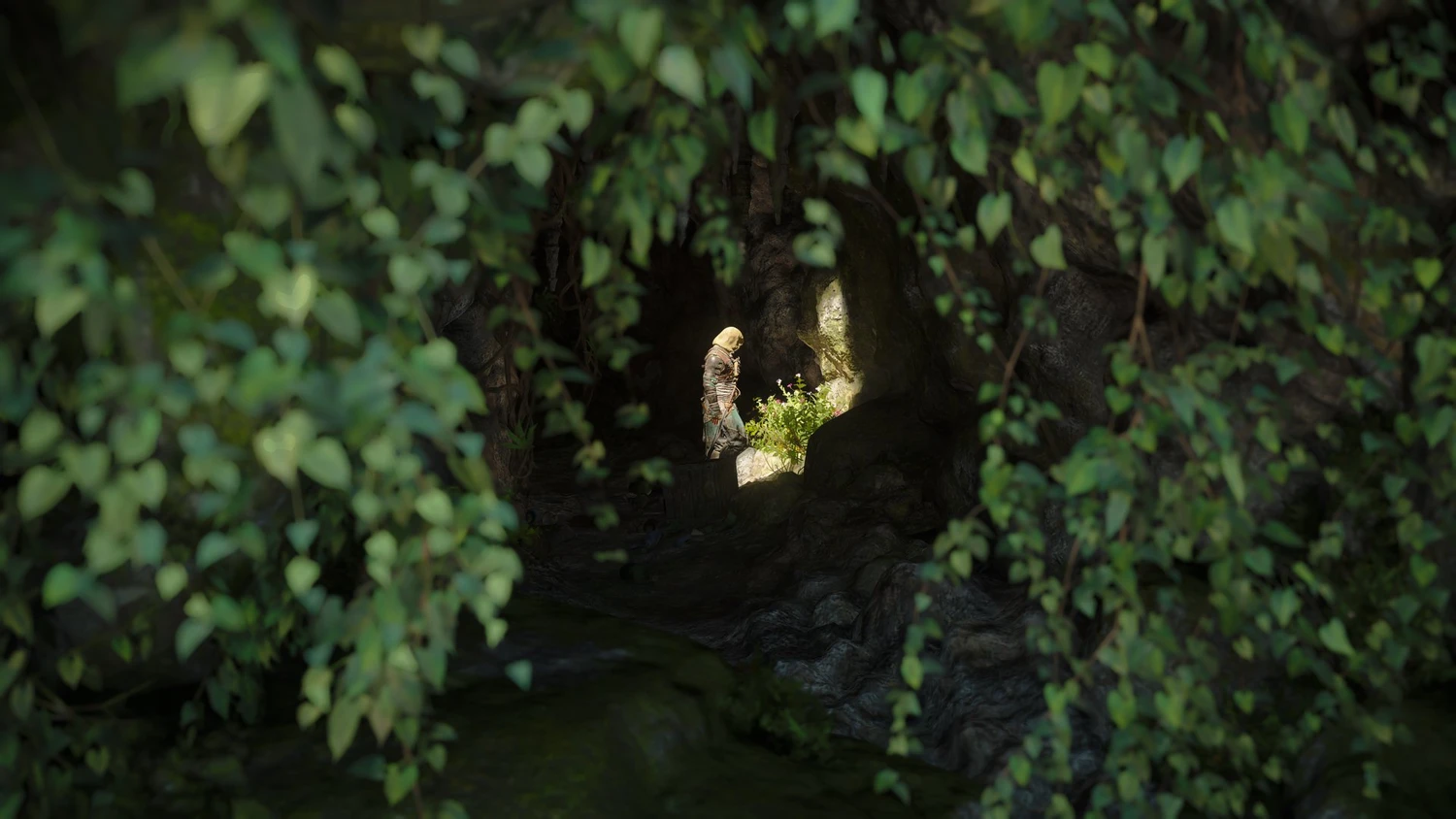
Ищите естественные рамки в мире: входы, арки, пещеры, окна, проходы между стенами и тени от архитектуры. Также обращайте внимание на источники света: факелы, солнце сквозь листву, свет из пещер, огонь в городах и отражения на воде.
Где найти скриншоты
Сохранённые снимки находятся в разных местах в зависимости от платформы. На консолях они попадают в системную галерею, а на ПК сохраняются в папку документов.
| Платформа | Где искать снимки |
|---|---|
| Xbox | Откройте настройки, перейдите в раздел захвата и публикации, затем найдите все захваты. |
| PlayStation | На главном экране откройте библиотеку игр, затем приложение медиагалереи. Во вкладке альбомов найдите папку Assassin’s Creed Resynced. |
| ПК | C:\Users\UserName\Documents\Assassin’s Creed Black Flag Resynced\photos |
Если вы не находите снимки на ПК, проверьте имя пользователя в пути. Вместо UserName должна быть ваша папка профиля Windows.
Известная ошибка фоторежима
На момент подготовки материала у фоторежима есть заметная ошибка. Если включить его, когда Эдвард сидит на выступе или находится в приседе, клинки могут странно торчать в стороны и оставаться в неестественном положении.
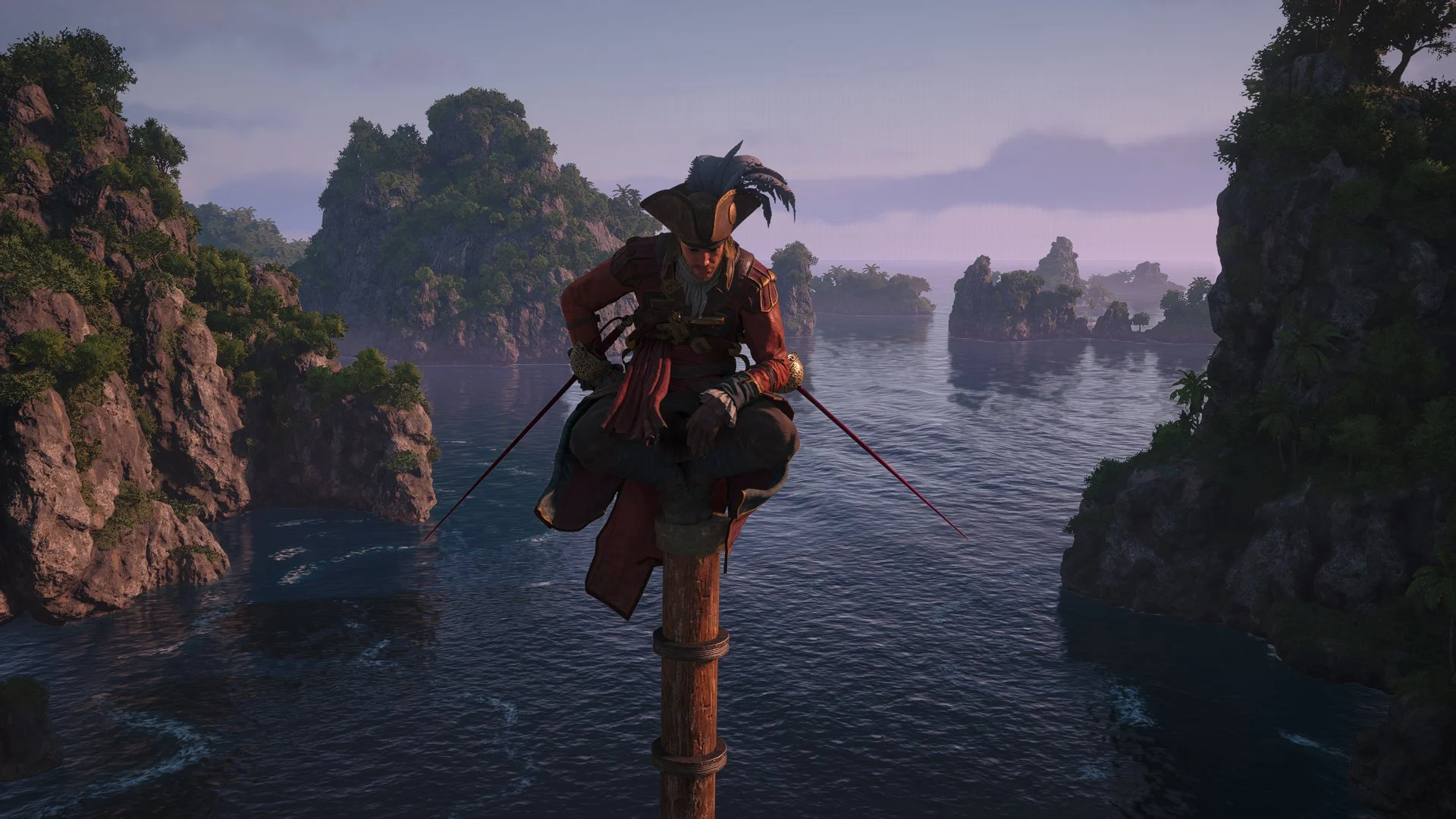
Если это мешает кадру, выйдите из фоторежима, смените позу Эдварда и откройте инструмент снова. Лучше включать фоторежим во время обычной стойки, движения или заранее выбранной анимации.
Чего пока не хватает
По сравнению с фоторежимом Assassin’s Creed Shadows здесь не хватает вкладок персонажей и мира. В более новых инструментах они позволяли менять позы, выражения лиц, головные уборы, время суток и погоду.
В Assassin’s Creed Black Flag Resynced таких возможностей пока нет. Это значит, что позу нужно ловить через игровые действия, а освещение и погоду — через реальный момент прохождения.
Не исключено, что Ubisoft добавит больше возможностей в будущих обновлениях. Пока же лучше использовать доступные инструменты: камеру, поле зрения, фокус, фильтры, виньетку, рамки и правильный момент в игре.
Короткий маршрут
-
I.
Откройте системное меню и перейдите в параметры игрового процесса.
-
II.
Включите фоторежим в блоке стиля игры.
-
III.
Во время прохождения нажмите F3 на клавиатуре или оба стика на геймпаде.
-
IV.
Настройте камеру, поле зрения, фокус, фильтры и украшения.
-
V.
Включите предварительный просмотр, чтобы скрыть интерфейс перед снимком.
-
VI.
Сохраните кадр и найдите его в галерее платформы или папке photos на ПК.
Итог
Фоторежим в Assassin’s Creed Black Flag Resynced — удачное добавление для ремейка. Он позволяет не просто делать скриншоты, а собирать полноценные кадры с Эдвардом, Галкой, городами, руинами, морем и сражениями.
Начните с простого: включите фоторежим, поймайте интересную позу, подвигайте камеру, настройте фокус и уберите интерфейс через предварительный просмотр. А когда привыкнете, добавляйте фильтры, виньетку, рамки и игру со светом — Карибы отлично подходят для красивых снимков.