

В Assassin’s Creed Shadows можно подробно настроить управление на клавиатуре и мыши, а для геймпадов Xbox и PlayStation доступны готовые схемы. На ПК переназначается почти каждая кнопка, но у некоторых действий есть пересечения: например, свист и призыв лошади используют одну клавишу, а ходьба и спуск могут конфликтовать при смене режима нажатия.
Этот гайд собирает все основные кнопки управления: движение, действия персонажа, меню, камеру, бой, дальние атаки, инструменты, боеприпасы, настройки мыши и схемы для контроллеров Xbox Series X|S и PlayStation 5.
Коротко: на клавиатуре и мыши управление лучше сразу проверить в разделе Controls, особенно ходьбу, спуск, режим удержания кнопок, Photo Mode на F3 и выбор инструментов через правую кнопку мыши. На геймпаде проще начать со стандартной схемы и менять только то, что реально мешает.
Как открыть и настроить управление
Чтобы посмотреть или изменить управление, откройте главное меню и перейдите во вкладку Controls. Там можно выбрать раздел для геймпада или для клавиатуры и мыши, а затем открыть конкретные группы настроек.
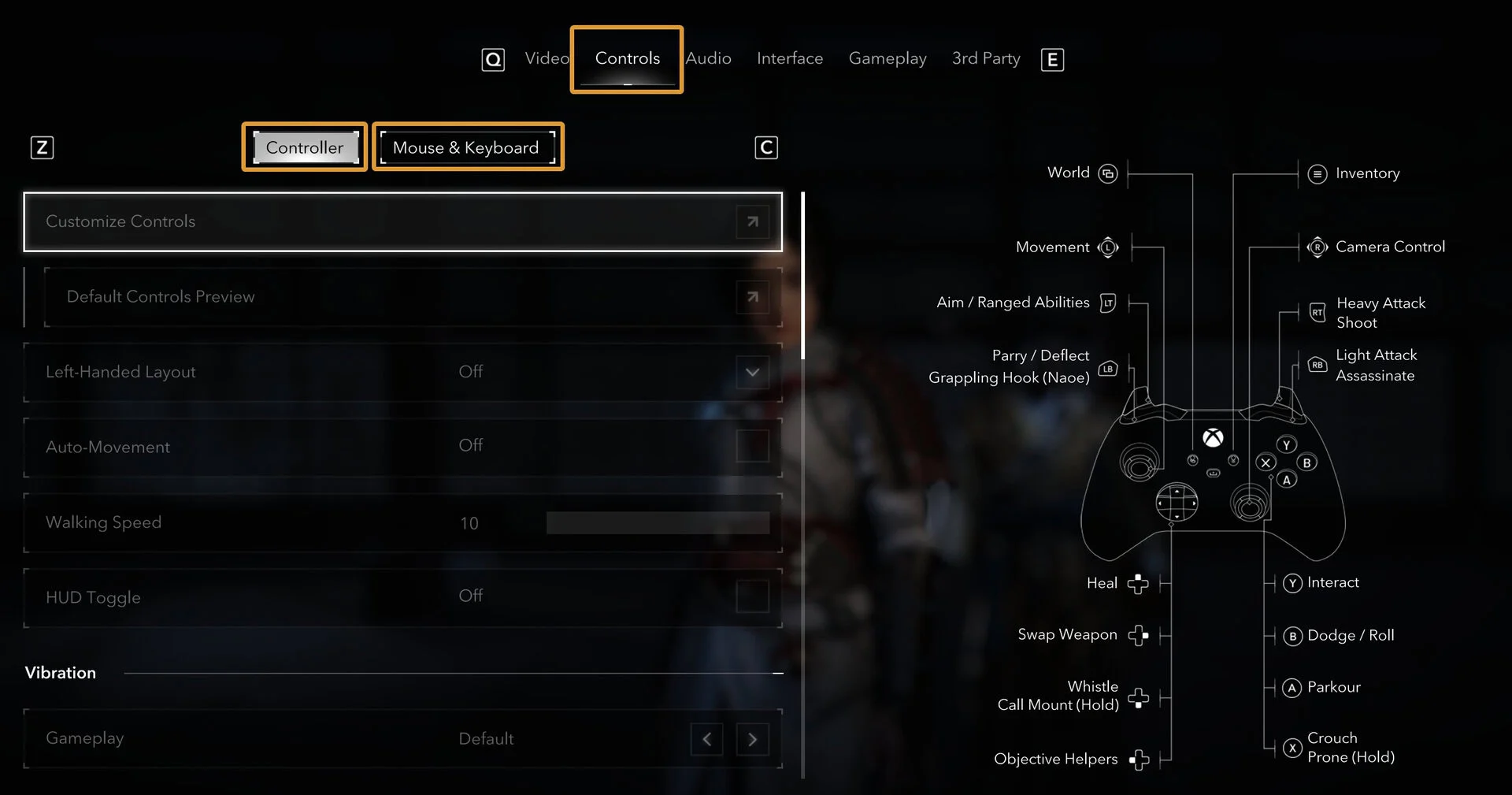
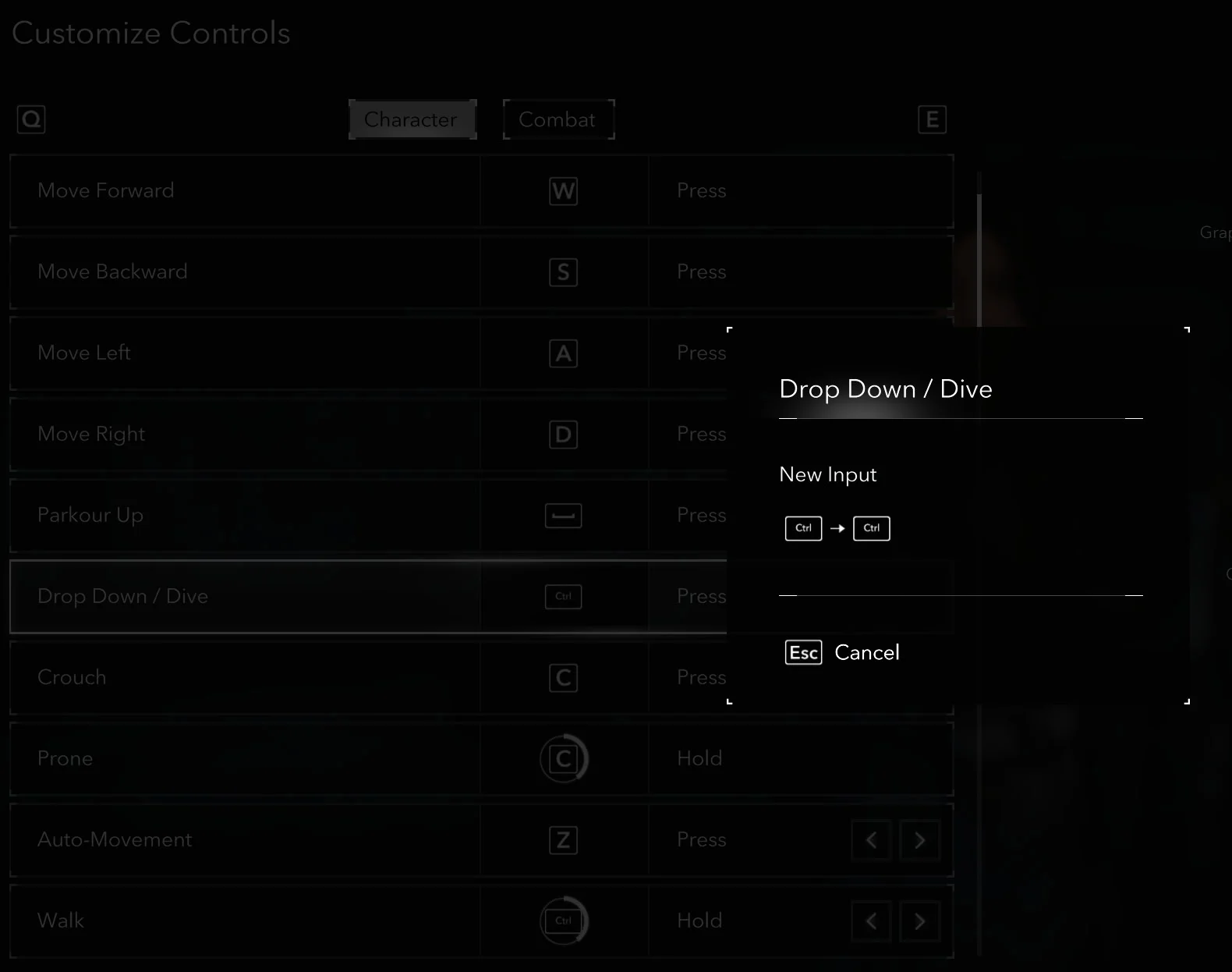
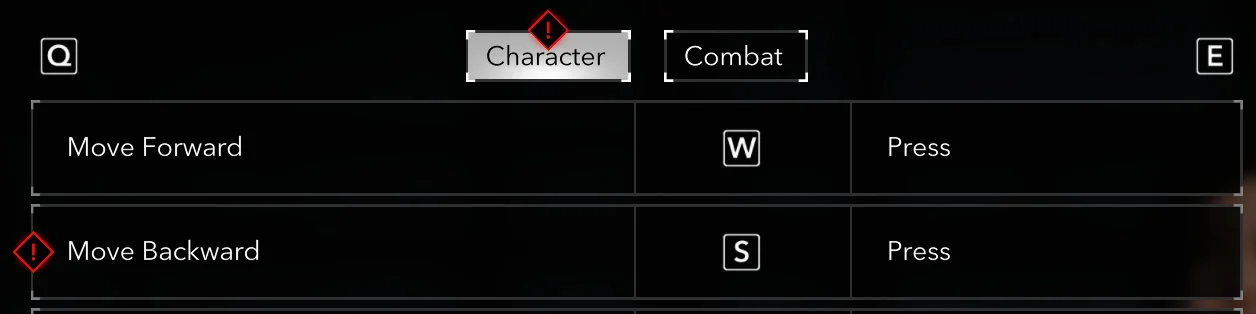
Для переназначения нужно нажать на нужную кнопку в списке и выбрать новую клавишу. Если Assassin’s Creed Shadows обнаружит дубликат, в правом верхнем углу появится уведомление, а у конфликтующих действий будет красный восклицательный знак.
На ПК можно настроить почти всё управление клавиатуры и мыши. У контроллеров основной упор сделан на готовые пресеты, но сами схемы тоже стоит просмотреть заранее, особенно если вы часто меняете раскладку в играх от третьего лица.
Клавиатура и мышь на ПК
Assassin’s Creed Shadows хорошо поддерживает клавиатуру и мышь на ПК. Чтобы открыть переназначение, зайдите в Controls, выберите нужную конфигурацию сверху и нажмите Customize Controls. Внутри настройки разделены на управление персонажем и боевые действия.
В разделе персонажа находятся движение, действия, быстрые меню и камера. В боевом разделе отдельно вынесены общие боевые кнопки, дальние атаки, инструменты, боеприпасы и способность союзника.
Управление персонажем: движение
Базовое движение на клавиатуре почти не отличается от привычных схем в играх на ПК. Основные кнопки понятны сразу: WASD для перемещения, пробел для подъёма и паркура, Ctrl для спуска, C для приседания и перехода в положение лёжа.
| Действие | Кнопка | Тип |
|---|---|---|
| Двигаться вперёд | W | Нажатие |
| Двигаться назад | S | Нажатие |
| Двигаться влево | A | Нажатие |
| Двигаться вправо | D | Нажатие |
| Паркур вверх | Space | Нажатие |
| Спуститься или нырнуть | Ctrl | Нажатие |
| Присесть | C | Нажатие |
| Лечь | C | Удержание |
| Автодвижение | Z | Нажатие или удержание |
| Ходьба | Ctrl | Удержание или переключатель |
| Спринт | Shift | Переключатель или удержание |
Переход в положение лёжа через удержание C может ощущаться немного медленным, но это действие не нужно постоянно. Оно особенно полезно, если вы играете за Наоэ максимально осторожно и хотите снизить шанс обнаружения.
Отдельно стоит проверить ходьбу и спуск. Если изменить ходьбу с удержания на нажатие, она может пересечься со спуском, потому что используется та же команда. Игра не всегда явно сообщает об этом конфликте, поэтому проще переназначить одну из кнопок вручную.
Автодвижение заставляет персонажа идти вперёд, но не ведёт его по дорогам и не следует линиям Pathfinder. Это не автопилот, а способ дать пальцу отдохнуть на длинном пути от одного маркера до другого.
Скорость ходьбы меняется ползунком в основном окне Mouse & Keyboard. Значение по умолчанию 5 близко к обычному спокойному шагу. Более медленный темп может пригодиться в редких случаях, например при исследовании Hidden Trails или Kofun, но большинству игроков хватит стандартной настройки.
Управление персонажем: действия
Действия персонажа включают взаимодействие, свист, призыв лошади, Орлиное зрение, смену оружия и крюк-кошку. Здесь важно помнить, что часть возможностей относится только к Наоэ.
| Действие | Кнопка | Тип |
|---|---|---|
| Основное взаимодействие | E | Комбинированное |
| Свист | X | Нажатие или удержание |
| Призвать лошадь | X | Удержание |
| Орлиное зрение | V | Удержание |
| Спешиться | C | Удержание |
| Сменить оружие | R | Нажатие |
| Крюк-кошка | Q | Нажатие |
Свист и призыв лошади удобно висят на одной клавише: нажатие X используется для свиста, удержание X — для призыва лошади. Если вы хотите перевести свист на удержание, придётся выбрать другую кнопку, иначе он будет пересекаться с призывом маунта.
Орлиное зрение есть только у Наоэ. Именно в этом режиме она видит врагов, выделенных красным цветом на экране. Крюк-кошка тоже относится к набору Наоэ. Ясукэ слишком крупный для такого способа перемещения, поэтому этот инструмент ему не подходит.
Быстрые меню и служебные кнопки
Быстрые кнопки открывают основные разделы меню, включают помощники цели, Pathfinder и скрывают интерфейс. Последняя функция особенно полезна для скриншотов и спокойного исследования мира.
| Действие | Кнопка | Тип |
|---|---|---|
| Цели | O | Нажатие |
| Карта мира | M | Нажатие |
| Инвентарь | I | Нажатие |
| Мастерство | Y | Нажатие |
| Кодекс | P | Нажатие |
| Скрыть или показать HUD | ` | Нажатие |
| Помощники цели | Tab | Нажатие |
| Pathfinder | Tab | Удержание |
На первый взгляд кнопка Y для Mastery может выглядеть странно, но она находится рядом с другими клавишами меню. M логично оставлена под карту мира, потому что её приходится открывать часто для проверки маркеров.
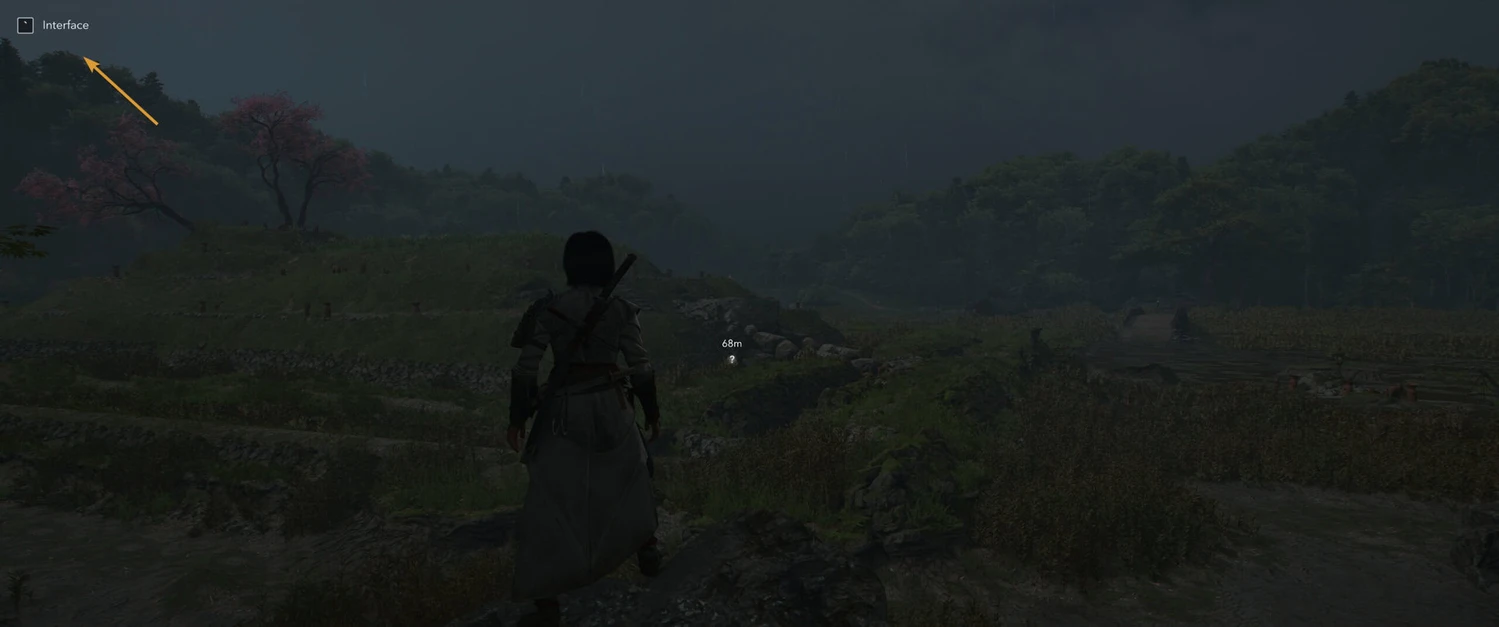
Быстрое скрытие интерфейса — очень удобная функция. После нажатия ` игра показывает только маленькую подсказку с этой кнопкой в левом верхнем углу, а остальные элементы HUD временно исчезают.
Интерфейс можно тонко настраивать отдельно, выбирая, какие элементы оставить на экране. Но даже если вам нужны маркеры и уведомления, кнопка ` позволяет мгновенно убрать всё лишнее для скриншота или прогулки по миру.
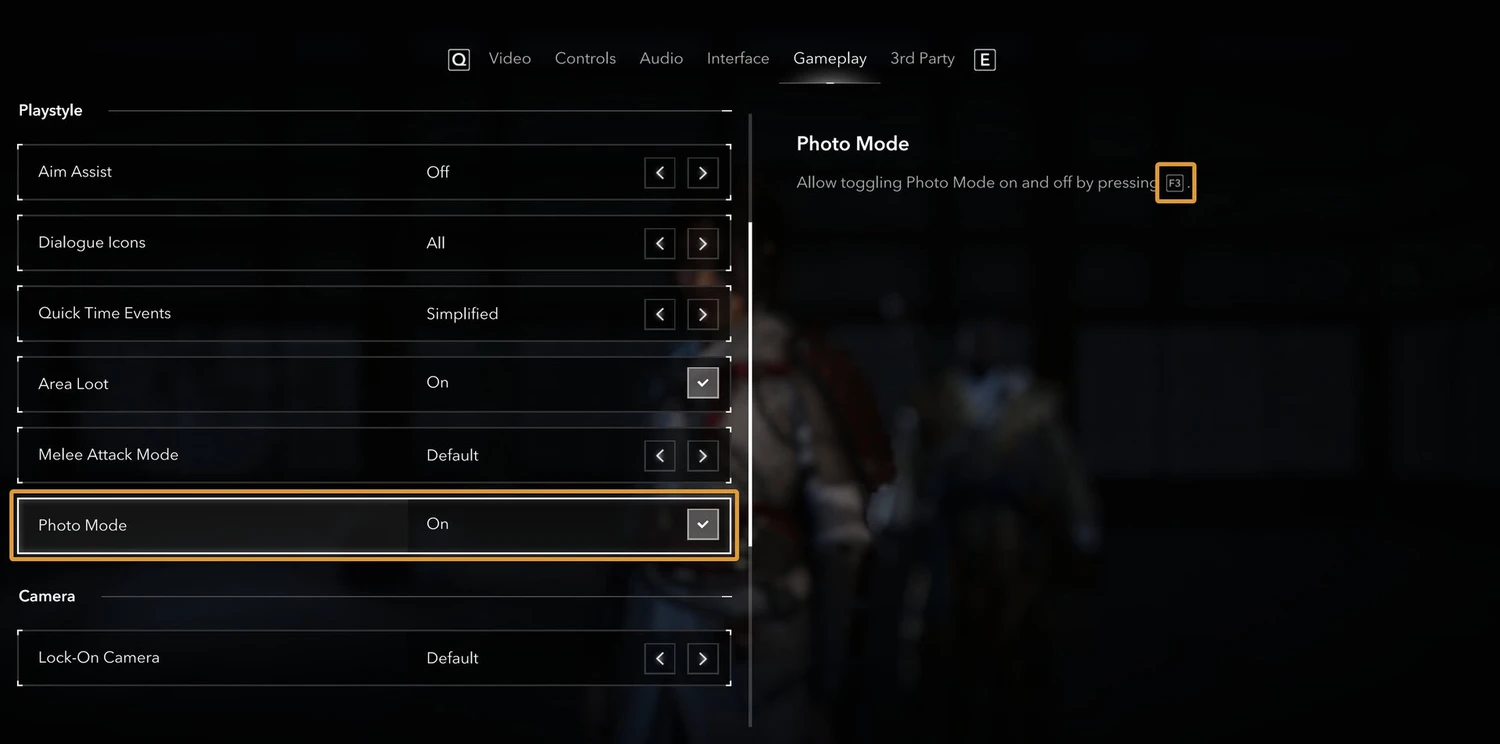
Отдельный нюанс касается фоторежима. В списке управления он не отображается как обычная переназначаемая кнопка. По умолчанию Photo Mode стоит на F3 и, согласно исходным сведениям, не меняется.
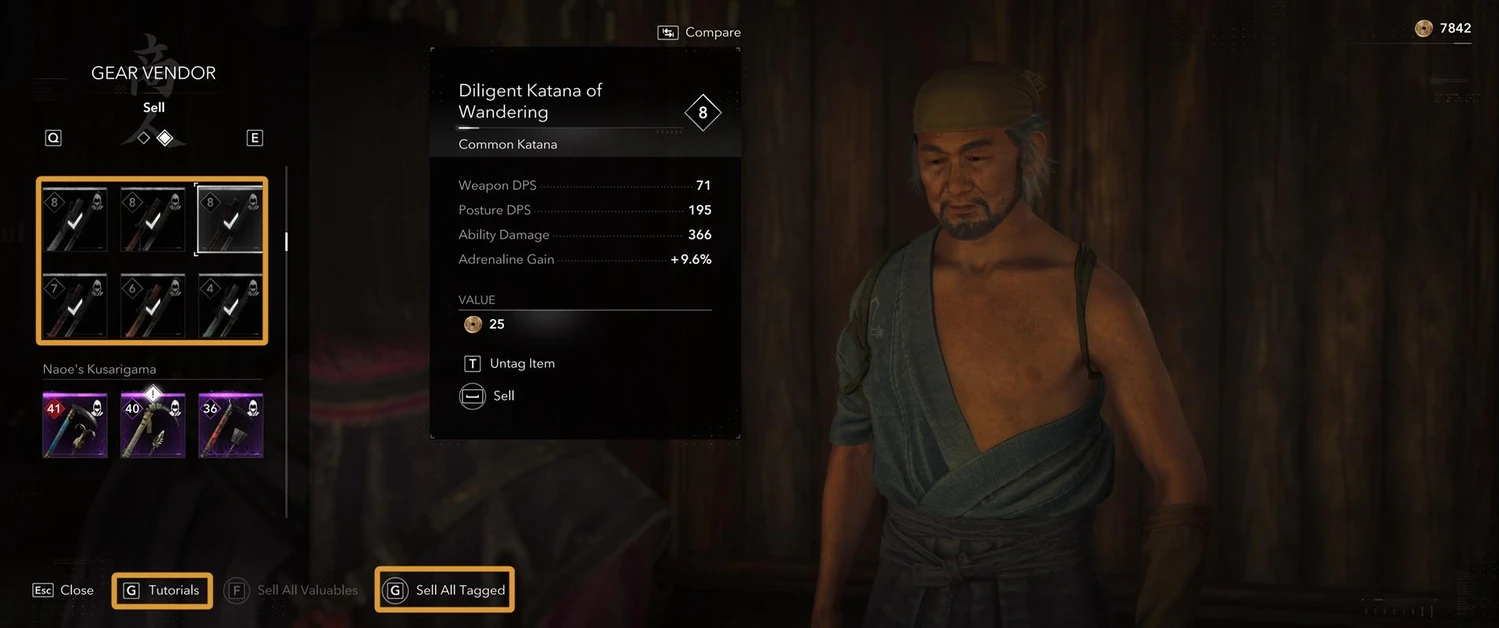
После обновления 1.0.2 в игре появилась массовая продажа ненужного снаряжения торговцу. При этом одна и та же клавиша G используется для открытия обучения и для продажи всех предметов в меню торговца. В исходных сведениях это выглядит как возможный недочёт, потому что переназначить именно это действие не удаётся.
Камера на клавиатуре
Камера на клавиатуре управляется стрелками. Эти кнопки нужны не всем, потому что большинство игроков на ПК будет поворачивать камеру мышью, но отдельные команды всё равно присутствуют в списке.
| Действие | Кнопка | Тип |
|---|---|---|
| Камера вверх | ↑ | Нажатие |
| Камера вниз | ↓ | Нажатие |
| Камера влево | ← | Нажатие |
| Камера вправо | → | Нажатие |
Бой на клавиатуре и мыши
Боевые кнопки разделены на общий набор и действия для дальнего боя. В обычном бою используются лёгкая атака, тяжёлая атака, убийство, лечение, уклонение, парирование, захват цели и три способности.
| Действие | Кнопка | Тип |
|---|---|---|
| Лёгкая атака | ЛКМ | Нажатие |
| Тяжёлая атака | ЛКМ + Shift | Нажатие |
| Убийство | F | Нажатие |
| Лечение | H | Нажатие |
| Уклонение или перекат | Alt | Нажатие |
| Парирование или отражение | Q | Нажатие |
| Захват цели | СКМ | Нажатие |
| Способность оружия 1 | 2 | Нажатие |
| Способность оружия 2 | 3 | Нажатие |
| Способность персонажа 1 | 1 | Нажатие |
У персонажа три слота способностей. Один связан с основным путём мастерства персонажа: самурай для Ясукэ и синоби для Наоэ. Два других зависят от оружия в руках.
Когда вы меняете оружие, меняются и две оружейные способности, но кнопки остаются теми же. Поэтому 1, 2 и 3 не выглядят случайным выбором: они держат способности рядом и не заставляют тянуться далеко по клавиатуре.
Дальний бой, инструменты и боеприпасы
Для дальних способностей, инструментов и боеприпасов используется отдельный набор кнопок. Правая кнопка мыши отвечает за прицеливание и дальние способности, а цифры выбирают конкретный инструмент или тип боеприпаса.
| Действие | Кнопка | Тип |
|---|---|---|
| Прицеливание или дальние способности | ПКМ | Удержание или нажатие |
| Выстрел | ЛКМ | Нажатие |
| Инструмент или боеприпас 1 | 1 | Нажатие |
| Инструмент или боеприпас 2 | 2 | Нажатие |
| Инструмент или боеприпас 3 | 3 | Нажатие |
| Инструмент или боеприпас 4 | 4 | Нажатие |
| Способность союзника | 5 | Нажатие |
Технически эти кнопки можно переназначить, но прицеливание на правой кнопке мыши удобно оставить в стандартном виде. По умолчанию оно работает через удержание, что хорошо подходит для выбора инструмента или боеприпаса.
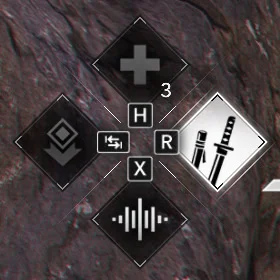
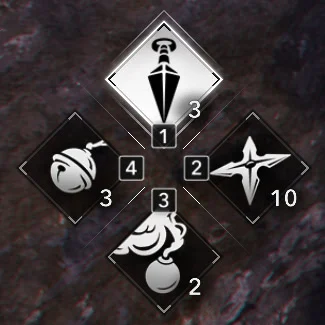
Чтобы выбрать дальний инструмент или тип боеприпаса, удерживайте правую кнопку мыши, а затем нажмите нужную цифру. Инструменты относятся к арсеналу Наоэ, а боеприпасы — к набору Ясукэ.
Настройки мыши
Assassin’s Creed Shadows позволяет настроить несколько параметров мыши. Среди них чувствительность, чувствительность прицеливания, ускорение, левосторонняя раскладка, инверсия осей и поведение курсора.
| Параметр | По умолчанию | Диапазон |
|---|---|---|
| Скорость ходьбы | 5 | 1–10 |
| Чувствительность | 15 | 1–50 |
| Чувствительность прицеливания | 13 | 1–50 |
| Ускорение | Off | 1–8 |
| Левосторонняя раскладка | Auto | Auto, On, Off |
| Инверсия оси X | Off | On, Off |
| Инверсия оси Y | Off | On, Off |
| Инверсия прокрутки | Off | On, Off |
| Инверсия курсора | Off | On, Off |
| Фиксация курсора | Off | On, Off |
| Всегда показывать курсор | Off | On, Off |
Левосторонняя раскладка — полезная настройка доступности. Она позволяет адаптировать управление под левую или правую руку, а не заставляет всех игроков пользоваться одним вариантом.
Управление на геймпаде: движение
Для контроллеров Xbox и PlayStation доступны отдельные стандартные схемы. Основное движение и камера ожидаемо закреплены за левым и правым стиками.
| Действие | Xbox | PlayStation |
|---|---|---|
| Движение | LS | LS |
| Камера | RS | RS |
| Паркур | A | ✖ |
| Спуститься или нырнуть | B | ⭘ |
| Присесть | X | ☐ |
| Лечь | X, удержание | ☐, удержание |
| Спринт | LS, нажатие | L3 |
Управление на геймпаде: меню и быстрые действия
Быстрые меню на контроллерах используют View, Menu, Touchpad, D-Pad и нажатия стиков. Отдельно вынесены Photo Mode, скрытие HUD, Objective Helpers и Pathfinder.
| Действие | Xbox | PlayStation |
|---|---|---|
| Карта мира | View | Touchpad |
| Animus Hub Light | View, удержание | Touchpad, удержание |
| Инвентарь | Menu | Menu |
| Photo Mode | LS + RS, нажатие | L3 + R3 |
| Скрыть или показать HUD | RS, двойное нажатие | R3, двойное нажатие |
| Objective Helpers | D-Pad Left | D-Pad Left |
| Pathfinder | D-Pad Left, удержание | D-Pad Left, удержание |
| Действие | Xbox | PlayStation |
|---|---|---|
| Основное взаимодействие | Y | △ |
| Свист | D-Pad Down | D-Pad Down |
| Призвать лошадь | D-Pad Down, удержание | D-Pad Down, удержание |
| Орлиное зрение Наоэ | RS, удержание | R3, удержание |
| Спешиться | B, удержание | ⭘, удержание |
| Сменить оружие | D-Pad Right | D-Pad Right |
| Крюк-кошка | LB | L1 |
Бой на геймпаде
В бою геймпад использует правые плечевые кнопки для атак, левую плечевую — для парирования или крюка, а кнопки лица — для уклонения и способностей.
| Действие | Xbox | PlayStation |
|---|---|---|
| Лёгкая атака | RB | R1 |
| Тяжёлая атака | RT | R2 |
| Убийство | RB | R1 |
| Лечение | D-Pad Up | D-Pad Up |
| Уклонение или перекат | B | ⭘ |
| Парирование или отражение | LB | L1 |
| Захват цели | RS, нажатие | R3 |
| Способность оружия 1 | B | ⭘ |
| Способность оружия 2 | A | ✖ |
| Способность персонажа 1 | X | ☐ |
Дальние действия на геймпаде
| Действие | Xbox | PlayStation |
|---|---|---|
| Прицеливание или дальние способности | LT, удержание | L2, удержание |
| Выстрел | RT | R2 |
| Инструмент или боеприпас 1 | D-Pad Up | D-Pad Up |
| Инструмент или боеприпас 2 | D-Pad Right | D-Pad Right |
| Инструмент или боеприпас 3 | D-Pad Down | D-Pad Down |
| Инструмент или боеприпас 4 | D-Pad Left | D-Pad Left |
| Способность союзника 1 | Y | △ |
| Способность союзника 2 | A | ✖ |
Схемы управления для Наоэ и Ясукэ
В настройках контроллера есть две стандартные схемы: отдельная для Наоэ и отдельная для Ясукэ. Это логично, потому что герои используют разные инструменты и боевые возможности.
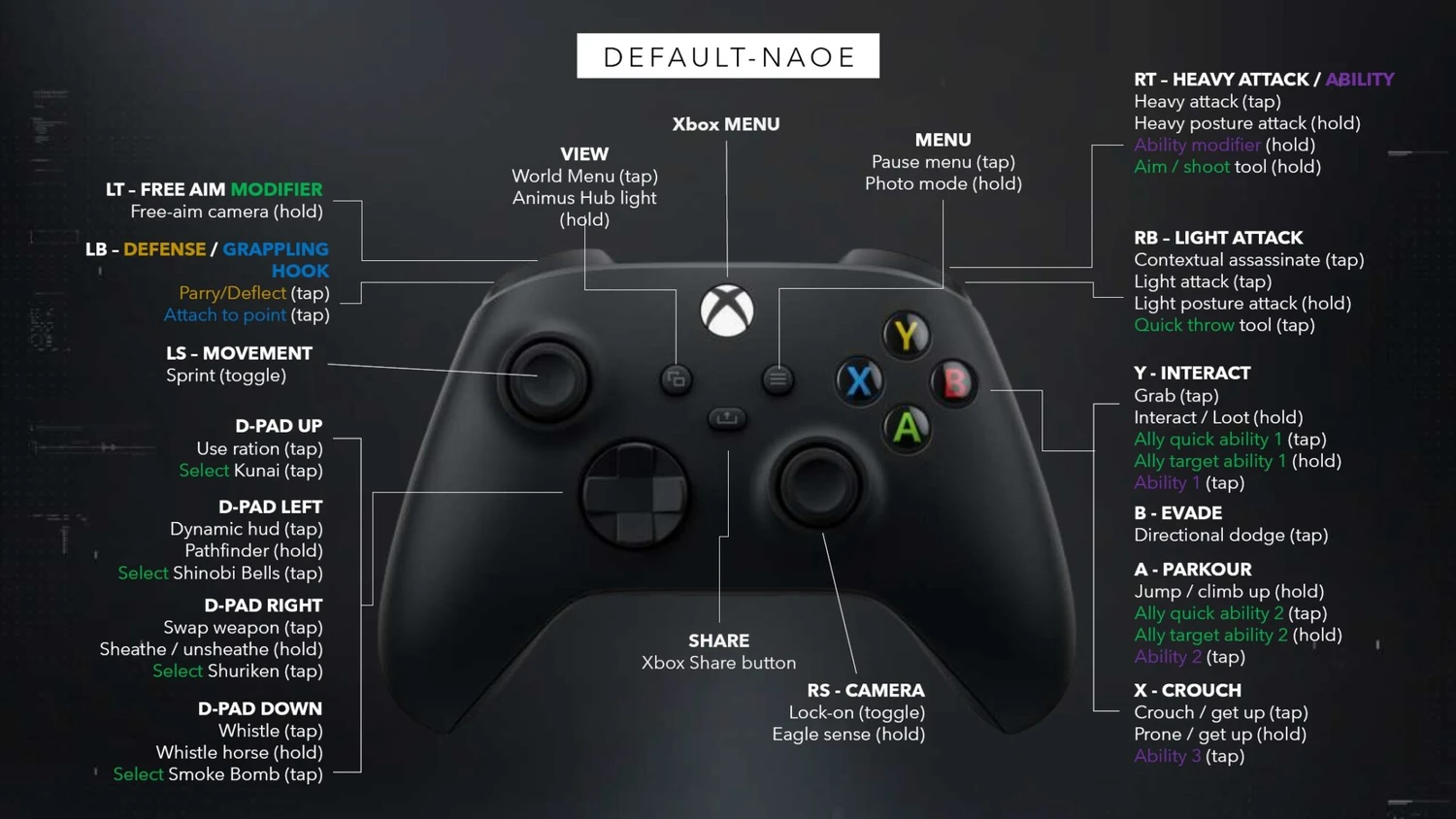
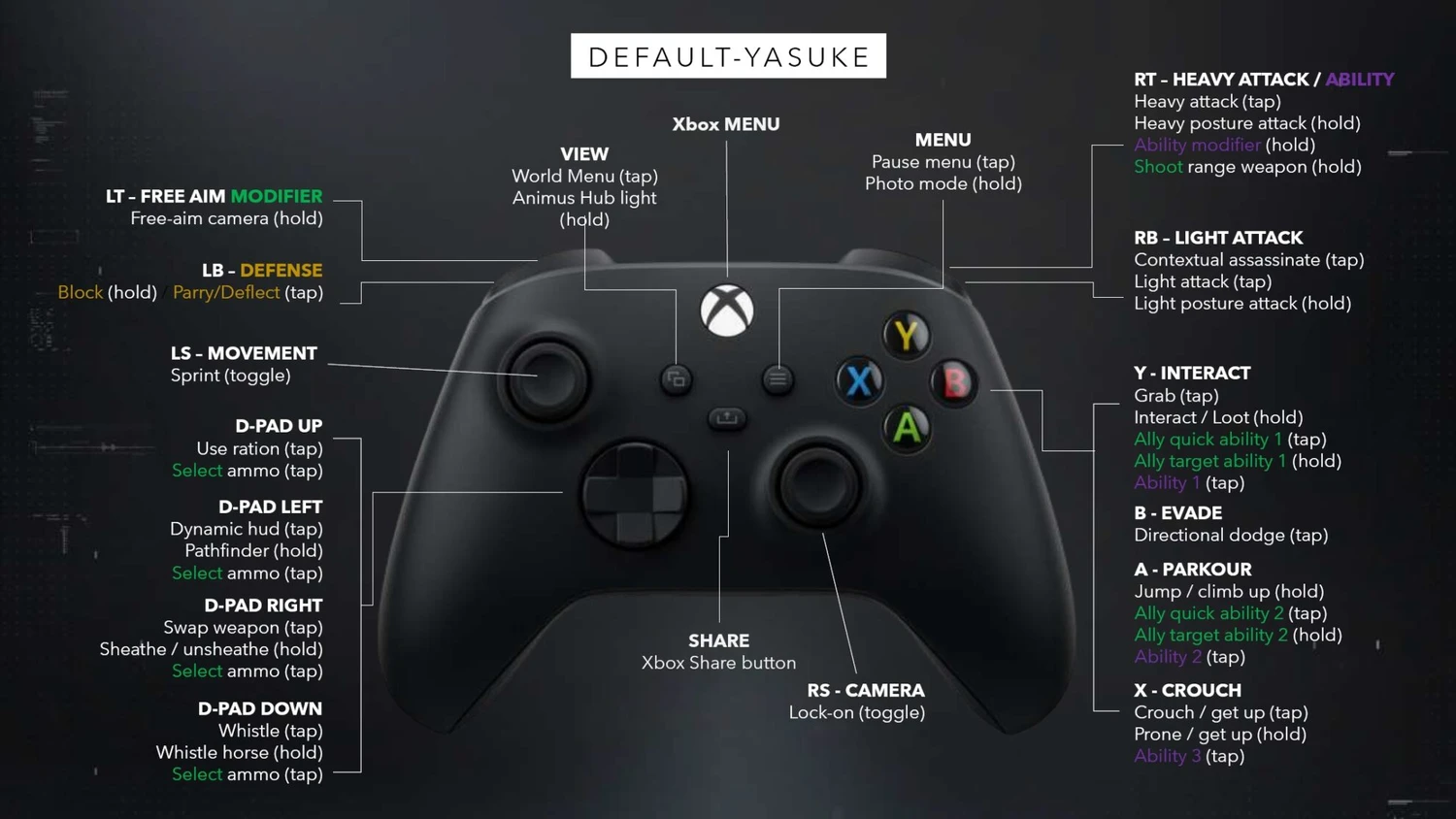
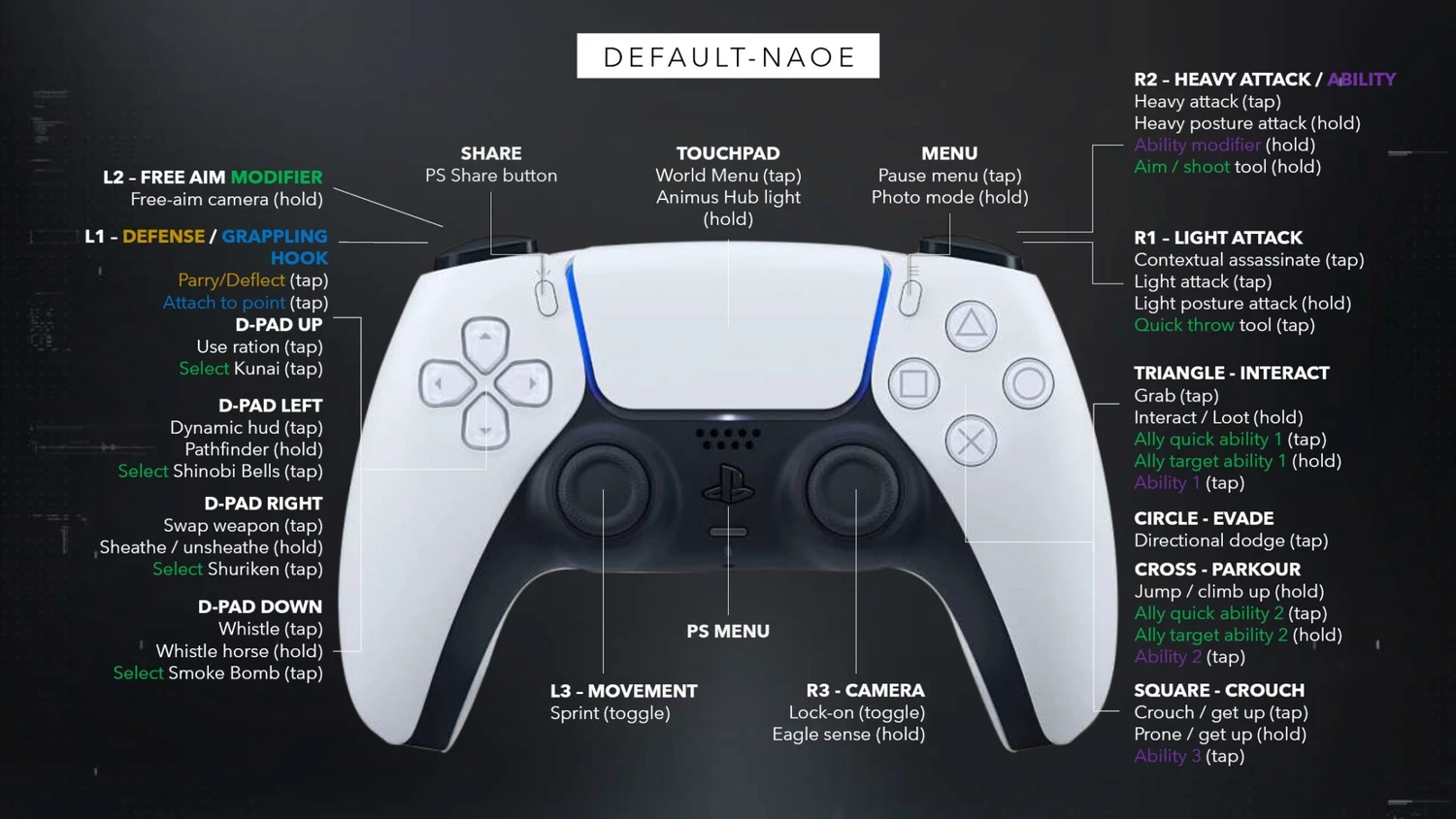
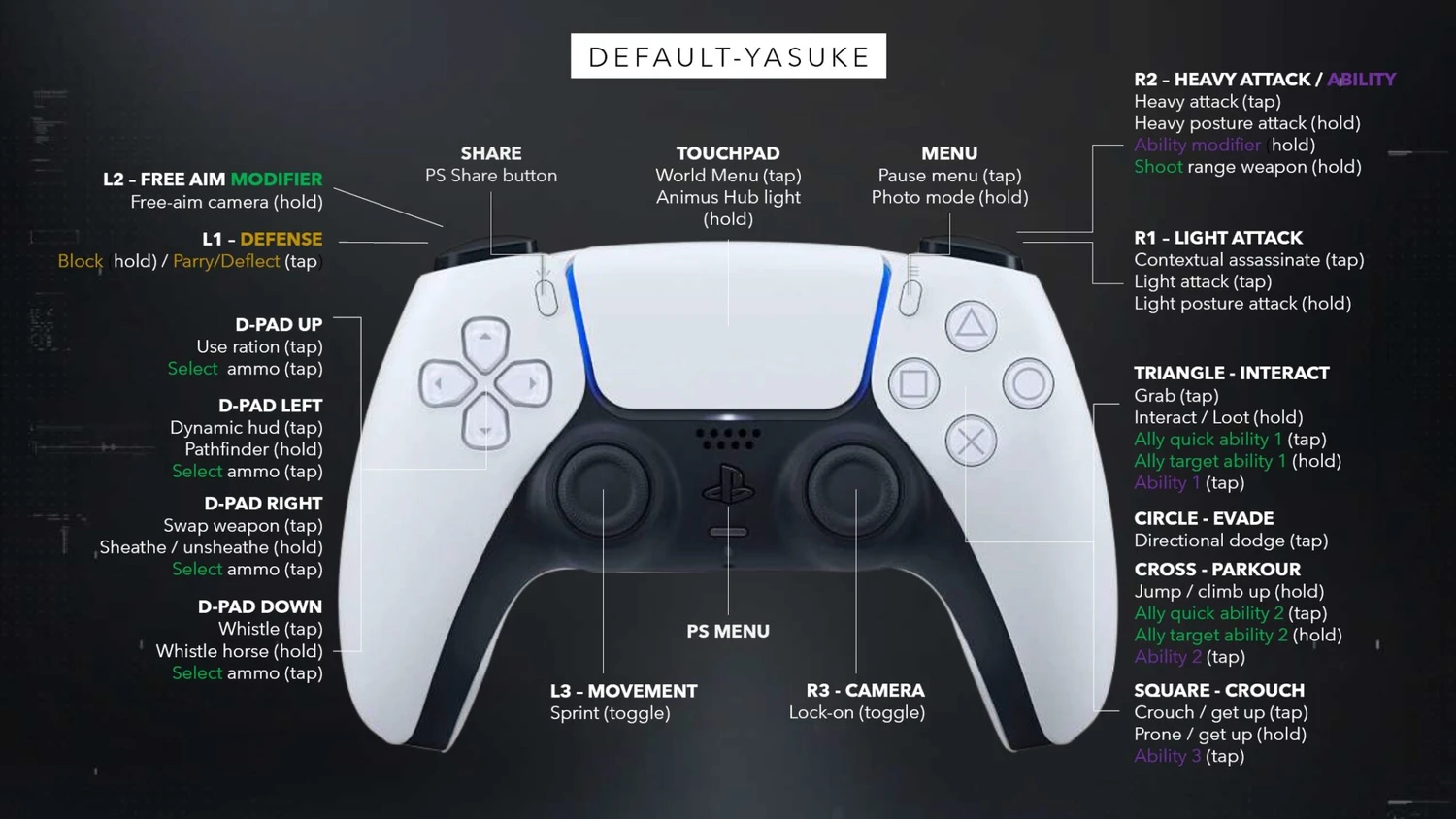
Скриншоты схем удобны для быстрой проверки перед началом игры. Особенно это полезно, если вы переключаетесь между клавиатурой и геймпадом или хотите заранее понять, где находятся инструменты, дальние атаки и способности героев.
Что лучше настроить сразу
Перед началом прохождения стоит пройтись по нескольким настройкам, чтобы потом не отвлекаться в бою или во время скрытного проникновения. В первую очередь проверьте конфликтующие кнопки, чувствительность мыши и режимы удержания.
-
I.
Проверьте ходьбу и спуск. Если ходьба стоит на переключателе, убедитесь, что она не конфликтует со спуском на Ctrl.
-
II.
Оставьте свист и лошадь на одной кнопке, если удобно. Нажатие X свистит, удержание X вызывает маунта.
-
III.
Запомните F3 для Photo Mode. В списке переназначения эта кнопка не указана как обычная настройка.
-
IV.
Настройте чувствительность мыши. Начните с обычной чувствительности и прицеливания, а потом уже меняйте ускорение и инверсию.
-
V.
Проверьте кнопку G у торговцев. После обновления 1.0.2 она может использоваться и для обучения, и для массовой продажи.
Короткая памятка
-
I.
Откройте Controls и выберите Controller или Mouse & Keyboard.
-
II.
На ПК нажмите Customize Controls, чтобы открыть переназначение кнопок.
-
III.
Если видите красный восклицательный знак, проверьте дублирующиеся действия.
-
IV.
Для дальних инструментов удерживайте ПКМ и выбирайте предмет цифрами.
-
V.
Для чистых скриншотов скрывайте HUD кнопкой ` на ПК или двойным нажатием правого стика на геймпаде.
-
VI.
На геймпаде сверяйте отдельные схемы для Наоэ и Ясукэ по изображениям в настройках.
Вывод
Управление Assassin’s Creed Shadows на клавиатуре и мыши гибкое и в целом понятно настроено по умолчанию. Главные вещи, которые стоит проверить вручную, — конфликты кнопок, режимы удержания, чувствительность мыши и служебные клавиши вроде Photo Mode и массовой продажи.
На геймпаде стандартные схемы выглядят привычно для экшена от третьего лица. Но из-за двух героев и разницы между инструментами Наоэ и боевыми возможностями Ясукэ лучше заранее посмотреть обе схемы, чтобы не искать нужную кнопку уже во время тревоги или боя.