
Обновление 1.09 для Crimson Desert добавило полное переназначение кнопок геймпада. Это одна из наиболее заметных функций качества жизни и доступности: пользователь может изменить стандартную схему управления и настроить действия под собственные привычки.
Данное руководство объясняет, где находится меню Input Customization, как изменить назначение кнопок, почему необходимо применять изменения перед выходом и какие варианты раскладки можно использовать в качестве отправной точки. По состоянию на текущую версию функция позволяет переназначать отдельные действия на геймпаде.
Новая система позволяет адаптировать управление под привычки пользователя.
01Краткая сводка по переназначению кнопок
Переназначение кнопок появилось в патче 1.09. Функция подходит для пользователей, которые хотят приблизить управление к Souls-like или action-adventure схемам, повысить комфорт в бою либо снизить нагрузку на руки во время длительных игровых сессий.
| Добавленная функция | Переназначение кнопок геймпада |
|---|---|
| Версия обновления | Патч 1.09 |
| Дата выхода | 29 мая |
| Показанная платформа | PS5 |
| Раздел меню | Options → Settings → Input |
| Тип настройки | Индивидуальное переназначение кнопок |
| Важное условие | Изменения нужно применить перед выходом |
| Основное назначение | Персонализация управления и доступность |
02Что даёт переназначение кнопок в Crimson Desert
Система переназначения позволяет закреплять действия за другими кнопками вместо использования стандартной раскладки. Это даёт больше свободы при настройке передвижения, прыжка, приседания, спринта и боевых способностей.
Для многих пользователей, особенно знакомых с action RPG и Souls-like играми, мышечная память напрямую влияет на точность действий. Если часто используемые команды расположены на привычных кнопках, снижается вероятность ошибок и ускоряется реакция в бою.
Функция также важна для доступности. Пользователь может создать схему, которая лучше соответствует физическому комфорту, особенностям хвата геймпада и личному стилю прохождения.
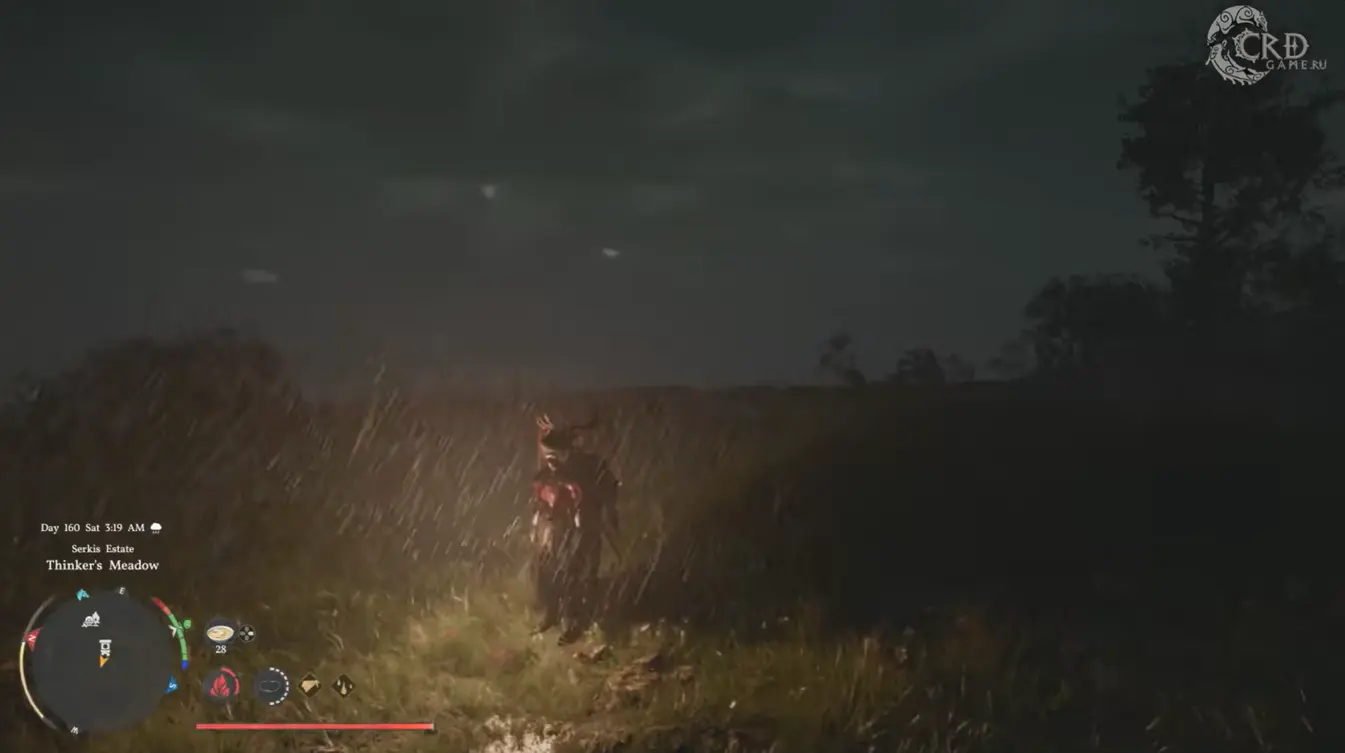
03Как открыть меню Input Customization
Чтобы открыть меню переназначения, перейдите в параметры игры, затем выберите раздел настроек ввода. На контроллере PlayStation для начала редактирования используется кнопка Square.
| Шаг 1 | Откройте Options Menu |
|---|---|
| Шаг 2 | Перейдите в Settings |
| Шаг 3 | Выберите вкладку Input |
| Шаг 4 | Откройте Input Customization |
| Шаг 5 | Нажмите Square на контроллере PlayStation |
| Шаг 6 | Выберите действие для переназначения |
| Шаг 7 | Назначьте новую кнопку |
| Шаг 8 | Примените изменения |
После настройки обязательно примените изменения. Если выйти из меню без подтверждения, новые назначения могут не сохраниться, и управление вернётся к прежнему состоянию.
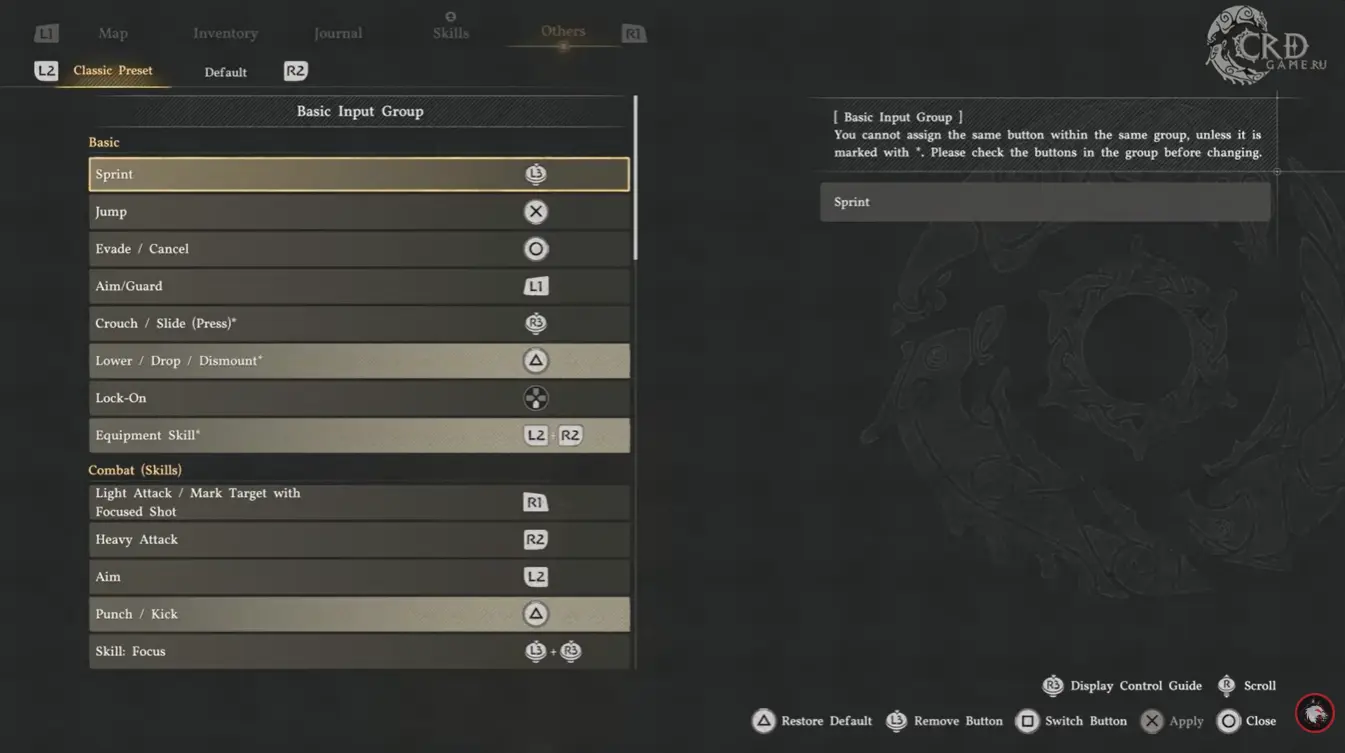
04Пример пользовательской раскладки
Ниже представлен пример раскладки, который можно использовать для теста. Его не следует считать универсально лучшим вариантом: схема подходит как стартовая основа для дальнейшей настройки под личные предпочтения.
| Действие | Назначенная кнопка |
|---|---|
| Спринт | Левый стик, нажатие L3 |
| Прыжок | Кнопка X |
| Приседание | Правый стик, нажатие R3 |
| Forest Palm | L1 + X |
| Axium Force | R1 + Square |
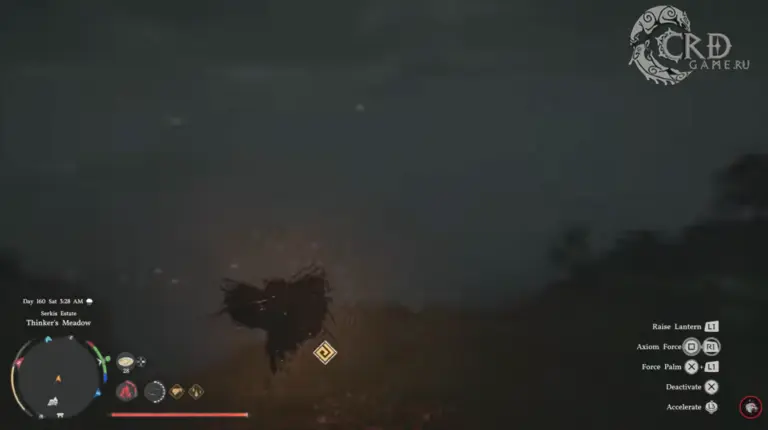
Спринт на L3 помогает удобнее контролировать камеру во время движения. Прыжок на X соответствует распространённой схеме современных action-adventure игр и сокращает период привыкания для пользователей, которым знакомо такое расположение кнопок.
05Почему переназначение может улучшить игровой процесс
Управление на геймпаде всегда зависит от личных привычек. Раскладка, удобная одному пользователю, может быть некомфортной для другого. Поэтому фиксированная схема нередко заставляет адаптироваться к игре, тогда как Input Customization позволяет настроить игру под себя.
В Crimson Desert это особенно важно в бою, где требуется быстро использовать перемещение, уклонение, способности и управление камерой. Если часто используемые действия находятся слишком далеко друг от друга или требуют неудобного положения пальцев, повышается риск ошибки.
Пользователи, ориентированные на сражения, могут перенести способности ближе к плечевым кнопкам для более быстрой активации. Пользователи, которые больше времени уделяют исследованию мира, могут сделать приоритетом удобное передвижение, спринт, прыжок и приседание.
06Советы по созданию удобной схемы
При настройке управления рекомендуется начинать с действий, которые используются чаще всего. Обычно это движение, уклонение, спринт, прыжок, приседание и основные боевые способности.
-
I.
Меняйте схему постепенно. Не рекомендуется полностью перестраивать управление за один раз. Лучше изменить одну или две важные кнопки, протестировать их и только затем переходить к следующим действиям.
-
II.
Проверяйте настройки в разных условиях. После переназначения проведите несколько боёв, протестируйте бег, прыжки, приседание и использование способностей.
-
III.
Учитывайте мышечную память. Новая раскладка может казаться непривычной в первые часы. Если схема логична и удобна, ей стоит дать время на адаптацию.
-
IV.
Ставьте важные действия на доступные кнопки. Команды, которые используются под давлением, должны выполняться без смены хвата геймпада.
-
V.
Не забывайте применять изменения. После каждого редактирования проверьте сохранение настроек, иначе назначения могут быть потеряны.
07Частые причины переназначить кнопки
Переназначение кнопок используется не только для повышения эффективности в бою. Часто оно помогает сделать управление более эргономичным, приблизить его к привычной схеме из других игр или повысить комфорт при длительном прохождении.
| Причина | Преимущество |
|---|---|
| Souls-like раскладка | Более привычное расположение ключевых действий |
| Более быстрый бой | Ускоренный доступ к способностям |
| Удобное передвижение | Проще использовать спринт и прыжок |
| Доступность | Повышенный комфорт при индивидуальных потребностях |
| Личные предпочтения | Схема соответствует привычкам пользователя |
| Снижение нагрузки на руки | Более эргономичное положение пальцев |
Наиболее эффективная раскладка — та, при которой действия выполняются автоматически и не требуют отдельного обдумывания. Рекомендуемые варианты могут помочь на старте, но универсальной схемы для всех пользователей не существует.
08Вывод
Переназначение кнопок геймпада — одно из наиболее заметных улучшений патча 1.09 для Crimson Desert. Функция делает управление гибче, помогает адаптировать игру под личные привычки и повышает комфорт во время длительных игровых сессий.
Чтобы настроить раскладку, откройте Options → Settings → Input → Input Customization, выберите нужные действия, назначьте новые кнопки и примените изменения. Начинать рекомендуется с самых частых команд: спринта, прыжка, приседания, уклонения и основных способностей.
Если стандартная схема кажется неудобной, стоит протестировать несколько вариантов и вернуться к меню Input Customization после нескольких часов игры. Сообщите в комментариях, какая раскладка геймпада оказалась наиболее удобной в Crimson Desert после патча 1.09.










Комментарии 0