
Гостинг и мерцание изображения в Crimson Desert на PC чаще всего связаны с агрессивным апскейлингом, генерацией кадров, эффектами размытия и отдельными сочетаниями графических параметров. Данное руководство описывает настройки, которые помогают снизить следы за движущимися объектами, мерцание травы и листвы, а также нестабильность изображения при движении камеры.
«Основная рекомендация — снизить нагрузку на временные методы реконструкции изображения».
01Краткие рекомендации
По состоянию на текущую версию наиболее заметный результат обычно дают отключение Frame Generation, переход на DLSS Quality, DLAA или FSR Native AA, отключение Motion Blur и установка актуальных драйверов видеокарты. Если артефакты сохраняются, рекомендуется проверить параметры освещения, HDR и режимы реконструкции изображения.
| Параметр | Рекомендуется | Избегать |
|---|---|---|
| Апскейлинг | DLAA, DLSS Quality, FSR Native AA | DLSS Performance, DLSS Ultra Performance |
| Motion Blur | Off или 0% | Высокие значения |
| Blur Intensity | 0% | Любое повышение значения |
| Lighting Quality | Cinematic или Ultra | Max, если усиливаются шум и мерцание |
| Frame Generation | Проверить On и Off | Оставлять включённым при заметных следах |
| Ray Reconstruction | Тестировать индивидуально на RTX | Использовать без проверки стабильности изображения |
| HDR | Отключить для диагностики | Оставлять включённым при мерцании |
| Версия игры | Актуальное обновление | Старые версии клиента |
02Почему появляется гостинг и мерцание
Большая часть подобных артефактов возникает из-за временных методов рендеринга. DLSS, FSR, Frame Generation и Ray Reconstruction используют данные предыдущих кадров для построения нового изображения. При быстрых перемещениях камеры или объектов это может приводить к размытым следам, мерцанию тонких деталей, нестабильности травы, листвы и контуров персонажей.
Чем ниже внутреннее разрешение, тем меньше исходных данных получает алгоритм апскейлинга. Поэтому режимы Performance и Ultra Performance чаще усиливают гостинг, особенно при разрешении 1080p или при большом количестве мелких объектов в кадре.
03Основные настройки для проверки
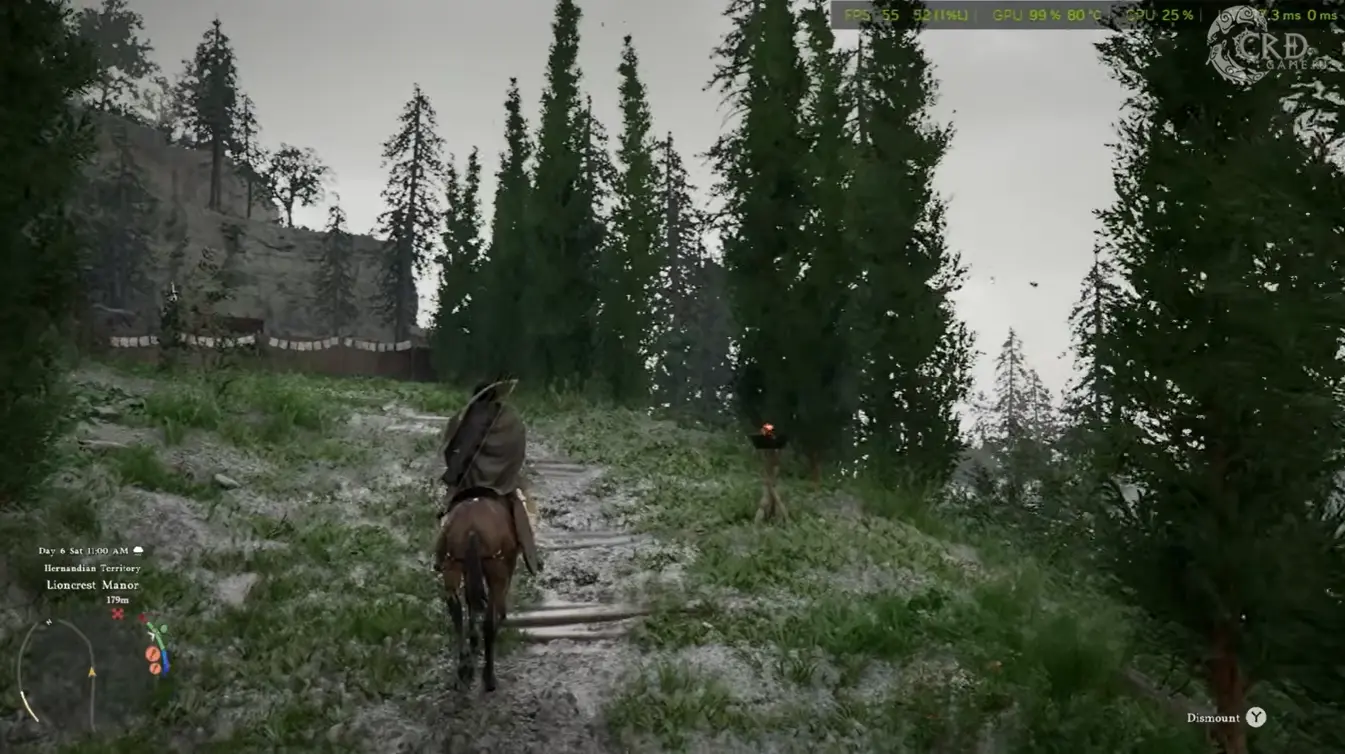
Перед детальной настройкой рекомендуется создать контрольную сцену: выбрать участок с травой, листвой, сложным освещением и быстрым движением камеры. После каждого изменения параметров следует возвращаться в ту же область и сравнивать результат.
| Настройка | Рекомендация |
|---|---|
| Motion Blur | Off |
| Frame Generation | Off для первичной проверки |
| DLSS | Quality или DLAA |
| FSR | Quality или Native AA |
| Ray Reconstruction | Включить при сильном мерцании травы, затем проверить FPS |
| Sharpening | 30–50% для NVIDIA, 20–40% для AMD |
| Драйвер видеокарты | Последняя стабильная версия |
04Шаг 1: отключите Frame Generation
Frame Generation может заметно усиливать временные артефакты, поскольку создаёт промежуточные кадры на основе уже имеющихся данных. При наличии гостинга первым шагом рекомендуется полностью отключить генерацию кадров и проверить, исчезли ли следы за персонажами, травой и другими движущимися объектами.
Если после отключения изображение стало чище, но производительность снизилась слишком сильно, можно позже повторно включить Frame Generation и дополнительно изменить апскейлинг, резкость и качество освещения. Однако для диагностики этот параметр лучше проверять отдельно.
05Шаг 2: используйте DLSS Quality, DLAA или нативное разрешение
Если в Crimson Desert выбран DLSS Performance или Balanced, рекомендуется перейти на DLSS Quality. При достаточном запасе производительности можно использовать DLAA или нативное разрешение. Эти варианты дают алгоритму больше исходной информации и обычно снижают заметность мерцания.
DLAA подходит для пользователей, которым важна максимальная стабильность изображения. Этот режим не предназначен для значительного прироста FPS, но может улучшить качество сглаживания и уменьшить нестабильность мелких деталей.
06Шаг 3: проверьте Ray Reconstruction
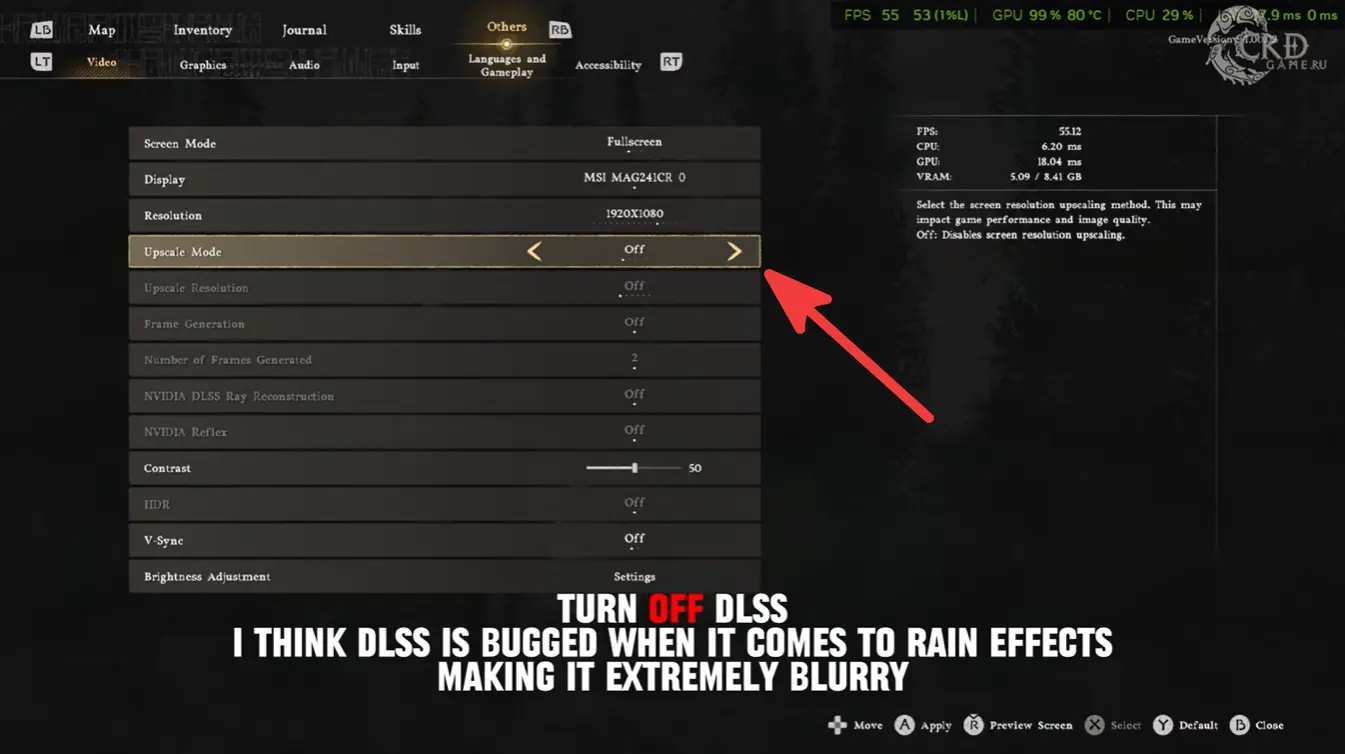
На видеокартах NVIDIA RTX рекомендуется отдельно протестировать Ray Reconstruction. В ряде случаев этот параметр помогает уменьшить мерцание травы, шум освещения и следы при движении камеры. При этом результат зависит от конфигурации PC, версии драйвера и выбранных графических настроек.
Следует учитывать, что Ray Reconstruction может снизить частоту кадров и на отдельных системах добавить собственные артефакты реконструкции. Поэтому параметр рекомендуется не включать автоматически, а проверять в конкретной сцене.
07Шаг 4: отключите Motion Blur и связанные эффекты
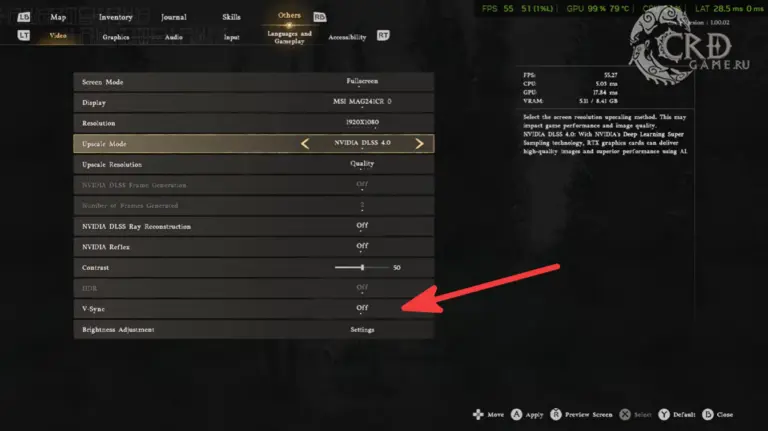
Motion Blur и похожие эффекты размытия могут визуально усиливать гостинг, даже если не являются его основной причиной. Для повышения чёткости рекомендуется выставить Motion Blur в положение Off, а Blur Intensity — на 0%.
Если в настройках доступно отдельное размытие камеры, его также рекомендуется отключить. V-Sync можно временно выключить для диагностики, особенно если пользователь одновременно проверяет задержку ввода, плавность камеры и артефакты при движении.
08Шаг 5: обновите игру и драйверы
Pearl Abyss уже выпускала обновления, направленные на исправление проблем с мерцанием, ошибками FSR и DLSS, отрисовкой листвы и повышенной нагрузкой на GPU при включённом апскейлинге. Перед сложной настройкой графики рекомендуется установить последнюю версию Crimson Desert.
Также необходимо обновить драйвер видеокарты. Для NVIDIA следует проверить актуальный драйвер GeForce, для AMD — последнюю стабильную версию AMD Adrenalin. Старые драйверы могут усиливать артефакты, особенно после обновления игровых SDK для DLSS или FSR.
09Рекомендации для NVIDIA
Пользователям видеокарт NVIDIA рекомендуется начать с профиля, в котором отключена генерация кадров, выбран DLSS Quality или DLAA, а Motion Blur полностью выключен. После этого можно проверить Ray Reconstruction и NVIDIA Reflex.
| Параметр | Рекомендация |
|---|---|
| DLSS | Quality или DLAA |
| Frame Generation | Off для проверки |
| Ray Reconstruction | On, если снижает мерцание без новых артефактов |
| Motion Blur | Off |
| Sharpening | 30–50% |
| Texture Quality | High |
| Shadow Quality | High |
Дополнительно рекомендуется обновить драйвер GeForce, включить NVIDIA Reflex и не форсировать резкость через GeForce Experience, если в игре уже используется внутренняя настройка Sharpening. При нестабильности изображения можно сравнить разные версии DLSS, если такая возможность доступна пользователю.
10Рекомендации для AMD
На видеокартах AMD рекомендуется использовать FSR Quality или FSR Native AA, если производительность позволяет. Режимы Balanced и Performance могут усиливать мерцание тонких объектов, поскольку работают с более низким внутренним разрешением.
| Параметр | Рекомендация |
|---|---|
| FSR | Quality или Native AA |
| Frame Generation | Off для проверки |
| Motion Blur | Off |
| AMD Fluid Motion Frames | Off |
| Sharpening | 20–40% |
| Texture Quality | High |
Если включён AMD Fluid Motion Frames, его рекомендуется отключить при проверке гостинга. Нежелательно одновременно использовать FMF и внутриигровую генерацию кадров, поскольку такое сочетание может приводить к выраженному эффекту двойного изображения.
11Частые ошибки при настройке
Некоторые сочетания параметров могут усиливать проблему даже на производительных системах. Ниже представлены настройки, которые рекомендуется проверять в первую очередь, если гостинг или мерцание сохраняются.
| Ошибка | Почему это важно |
|---|---|
| DLSS Performance при 1080p | Низкое внутреннее разрешение усиливает нестабильность мелких деталей. |
| Frame Generation вместе с агрессивным апскейлингом | Оба метода используют временные данные и могут усиливать следы. |
| Lighting Quality на Max | В отдельных сценах может возрастать шум и мерцание освещения. |
| Включённый Blur Intensity | Размытие снижает визуальную чёткость при движении. |
| Старые драйверы GPU | Драйвер может не учитывать актуальные изменения DLSS, FSR и рендеринга. |
| Старая версия игры | В прошлых версиях могли сохраняться ошибки, исправленные обновлениями. |
12Итоговые настройки для минимального гостинга
Для большинства пользователей оптимальной отправной точкой будет следующий набор параметров: Frame Generation — Off, Motion Blur — Off, апскейлинг — Quality или DLAA/Native AA, резкость — умеренная, драйвер видеокарты — актуальный. После этого можно отдельно проверить Ray Reconstruction, HDR и качество освещения.
Если проблема сохраняется, рекомендуется менять параметры по одному. Это позволит определить конкретную настройку, которая вызывает гостинг или мерцание на текущей системе.
Гостинг и мерцание в Crimson Desert обычно связаны не с одним параметром, а с сочетанием апскейлинга, генерации кадров, реконструкции изображения и эффектов размытия. Наиболее надёжный подход — начать с отключения Frame Generation и Motion Blur, затем перейти на качественные режимы DLSS или FSR и обновить игру вместе с драйверами.
Сообщите в комментариях, какие настройки помогли снизить гостинг и мерцание на вашей конфигурации PC.




Комментарии 0